
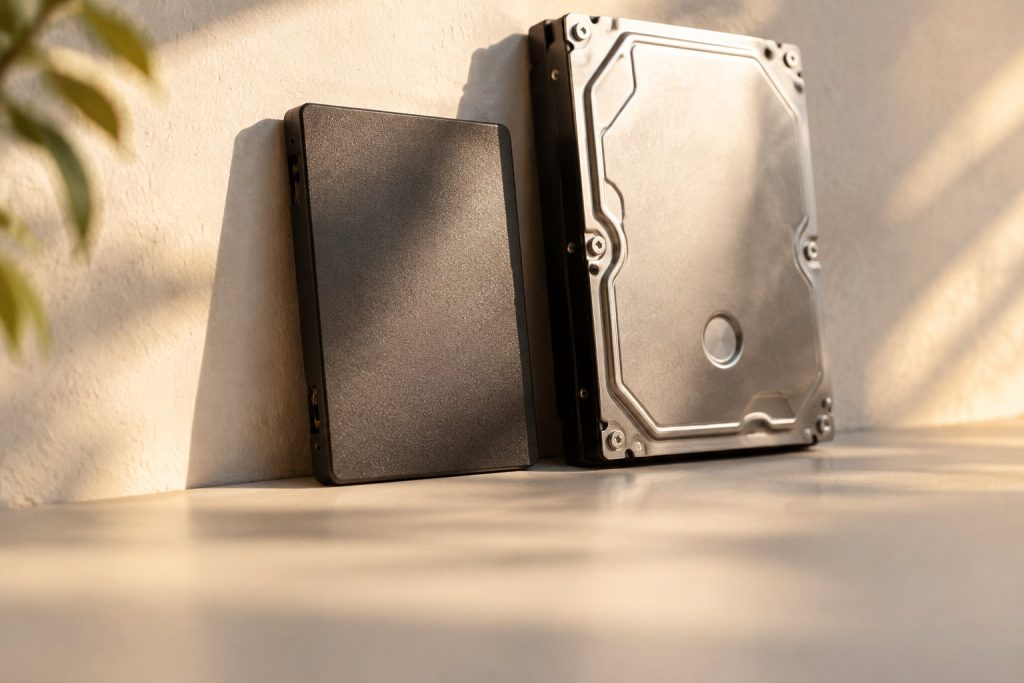
- Le disque dur coûte moins cher par téraoctet, il convient donc aux films, aux photos et aux archives.
- Le SSD démarre et ouvre les applications bien plus vite, car rien ne bouge à l’intérieur.
- Avant d’acheter, vérifie le format et l’interface que ton ordinateur accepte.
- Sauvegarde tes fichiers, car un SSD peut aussi tomber en panne sans prévenir.
Sommaire
- Plateaux ou puces, ça change quoi ?
- Une lecture rapide, sans pièce qui tourne
- Votre ordinateur démarre et s’ouvre plus vite
- Le SSD est-il pour autant sans risque ?
- Le prix contre la vitesse, quel arbitrage ?
- Quel support mettre dans votre machine ?
- Foire aux questions
Photos, films, applications : tout ce que tu as sur ton ordinateur est rangé sur un disque. Il en existe deux sortes, le disque dur et le SSD, et elles n’ont rien en commun.
Le problème, c’est de choisir sans te tromper de prix ni de format. Cet article t’explique leurs différences et te dit lequel prendre selon ton usage.
Plateaux ou puces, ça change quoi ?
Un disque dur (HDD) stocke vos données sur des plateaux magnétiques qui tournent à grande vitesse. Une tête mécanique lit et écrit sur ces plateaux. C’est elle qui se déplace, et c’est là que vient le bruit.
Le SSD, lui, garde les données dans une mémoire flash, faite de puces électroniques. Pas de plateau, pas de tête : rien ne bouge. Franchement, un disque qui ne fait aucun bruit, ça se remarque vite au bureau.
Les deux existent en plusieurs formats, donc vérifie ce que ton ordinateur accepte. Les disques durs de portable font 2,5 pouces, ceux des fixes 3,5 pouces.
Le disque dur reste pourtant le plus économique pour stocker beaucoup. Il existe en très grandes capacités, et coûte moins par téraoctet que le SSD. Pour des films ou des archives, ne paie pas un SSD : prends un disque dur.
Une lecture rapide, sans pièce qui tourne
Le SSD gagne surtout sur le temps d’attente. Il n’a ni plateau à faire tourner ni tête à déplacer.
Un disque dur de bureau met 8 à 10 millisecondes à trouver une donnée, contre moins de 0,1 milliseconde pour un SSD. Ça paraît peu, mais chaque délai s’additionne sur les petits fichiers. Si l’attente t’agace, prends le SSD.
Avant de comparer deux SSD, vérifie ceci :
- Le SATA est limité par son interface, à 6 gigabits par seconde. Le MX500 monte à 560 Mo/s, et un SSD M.2 en SATA ne va pas plus vite.
- Le NVMe passe par le bus PCIe : sa vitesse dépend de la génération PCIe et des lignes de ton ordinateur. Le P3 monte à 3 500 Mo/s, mais seulement si ta carte mère suit.
- Les chiffres sont des maximums, mesurés sur des données rangées à la suite. Ne compare jamais un débit SATA avec un débit NVMe.
Votre ordinateur démarre et s’ouvre plus vite
Avec un SSD, le démarrage, l’ouverture des applications et les transferts de fichiers vont plus vite qu’avec un HDD. Tu le remarques dès le premier allumage.
Si ton ordinateur met une éternité à démarrer, c’est là que le gain se voit le plus. Un gros fichier, comme une vidéo ou un projet photo, s’ouvre aussi beaucoup plus vite. Franchement, on ne revient pas en arrière.
Ton vieil ordinateur rame encore ? Inutile d’en racheter un tout de suite. Si la machine reste compatible, remplace son disque dur par un SSD adapté à son format et à son interface, et elle réagit beaucoup plus vite.
Le bon format se vérifie avant d’acheter, pas après. Un SSD qui ne rentre pas dans la machine ne sert à rien. Ne jette pas un PC qui marche encore : change d’abord son disque.
Le SSD est-il pour autant sans risque ?
Le SSD encaisse mieux les chocs qu’un disque dur, parce qu’il n’a aucune pièce qui bouge. Ça ne le rend pas indestructible pour autant : il peut tomber en panne, sans prévenir.
Sauvegarde tes fichiers régulièrement, sur un autre disque ou en ligne. Un SSD sans copie, c’est un pari que personne ne devrait faire.
Avant de te fier à un SSD, vérifie trois points :
- Son endurance : la durée d’un SSD dépend surtout des données qu’on y écrit. Cherche la limite d’écriture du modèle dans ses caractéristiques.
- Sa garantie : vérifie la durée de couverture avant d’acheter. Si le disque lâche pendant cette période, la réparation ou le remplacement sont pris en charge.
- Une copie de tes fichiers : avant de remplacer un disque, sauvegarde tes fichiers sur un autre disque ou dans un espace de stockage en ligne, sans exception.
Le prix contre la vitesse, quel arbitrage ?
Le disque dur, roi du prix au téraoctet
Le disque dur gagne sur un point : le prix. Un HDD externe Toshiba Canvio Basics de 1 To coûte à partir d’environ 70 €, et c’est le moyen le moins cher de stocker une grande quantité de données.
Tu as des années de photos, de films ou de vieux fichiers à ranger ? C’est le bon choix. Il ne sert pas à lancer tes applications, mais il garde beaucoup de données sans te ruiner.
Sur 1 To, l’écart de prix est net : le SSD coûte au moins 60 € de plus que le disque dur.
| Critère | HDD externe (Toshiba Canvio Basics) | SSD externe le moins cher | SSD externe Samsung T7 |
|---|---|---|---|
| Prix à partir de | environ 70 € | environ 130 € | environ 190 € |
| Temps d’attente au démarrage | plus long | plus court | plus court |
| Usage conseillé | archives, films, vieux fichiers | système et applications | système et applications |
Le SSD, roi de la vitesse
Un SSD externe va bien plus vite qu’un disque dur. Le Samsung T7 de 1 To lit jusqu’à 1 050 mégaoctets par seconde, contre jusqu’à 550 pour l’Integral SlimXpress Dual.
Mais le port fixe la limite : sur un port plus lent que le disque, le SSD ne va pas plus vite que ce port. Si ton ordinateur n’a pas de port rapide, évite de payer le T7 pour rien.
Quel support mettre dans votre machine ?
Le bon réglage : installe le système et les applications sur le SSD. Ton ordinateur démarre et s’ouvre plus vite. Le disque dur garde les fichiers lourds, films et photos.
Sur un ordinateur fixe, les deux peuvent cohabiter : un SSD M.2 pour le système, un HDD SATA de 2,5 ou 3,5 pouces pour le reste.
Ne mise pas sur le disque dur seul : c’est lui qui te ralentit chaque jour.
Avant d’acheter un disque interne, vérifie ces points dans la documentation technique de ton ordinateur :
- Le type de disque accepté, son format et son interface. C’est ce qui décide si le disque rentre et se branche.
- Un emplacement M.2 ne suffit pas. Un SSD M.2 peut être SATA ou NVMe, et la machine doit accepter l’interface que tu choisis.
- Pour un SSD NVMe, regarde la vitesse PCIe et le nombre de lignes PCIe acceptées. Pour un SSD SATA, vérifie qu’un port SATA adapté est disponible.
Retiens une chose : le disque dur sert à stocker beaucoup de données sans te ruiner, et le SSD sert à faire démarrer et s’ouvrir ton ordinateur plus vite. Les deux se complètent très bien.
Ton prochain pas, c’est la documentation de ton ordinateur. Note le format et l’interface qu’elle accepte, puis compare seulement les disques qui rentrent dans ta machine.
Foire aux questions
Comment savoir si mon SSD est en fin de vie ?
Consulte l’état de santé de ton SSD avec un outil compatible avec sa marque. Pour un SSD Samsung, Samsung Magician affiche cet état et peut détecter des erreurs. Fais le test de temps en temps : c’est rapide.
Que faire si mon SSD ne fonctionne plus ?
Si ton SSD ne fonctionne plus, sauve d’abord ce que tu peux encore lire : copie tes fichiers sur un autre disque. Ensuite, vérifie le branchement, puis lance un outil de diagnostic compatible avec sa marque. Ne traîne pas, c’est urgent.
Peut-on remplacer un disque dur par un SSD sans tout réinstaller ?
Oui, sans tout réinstaller. Un logiciel de clonage copie le système, les applications et les fichiers vers un SSD compatible. Sauvegarde d’abord tes fichiers, par précaution. Et c’est bien plus simple que ça en a l’air !
Un SSD peut-il lâcher sans prévenir ?
Oui, un SSD peut lâcher sans prévenir. Pour ne pas perdre tes fichiers, fais deux choses : vérifie régulièrement son état de santé, et garde une copie de tes fichiers sur un autre support.
Le pire, c’est de perdre des années de photos d’un coup.