
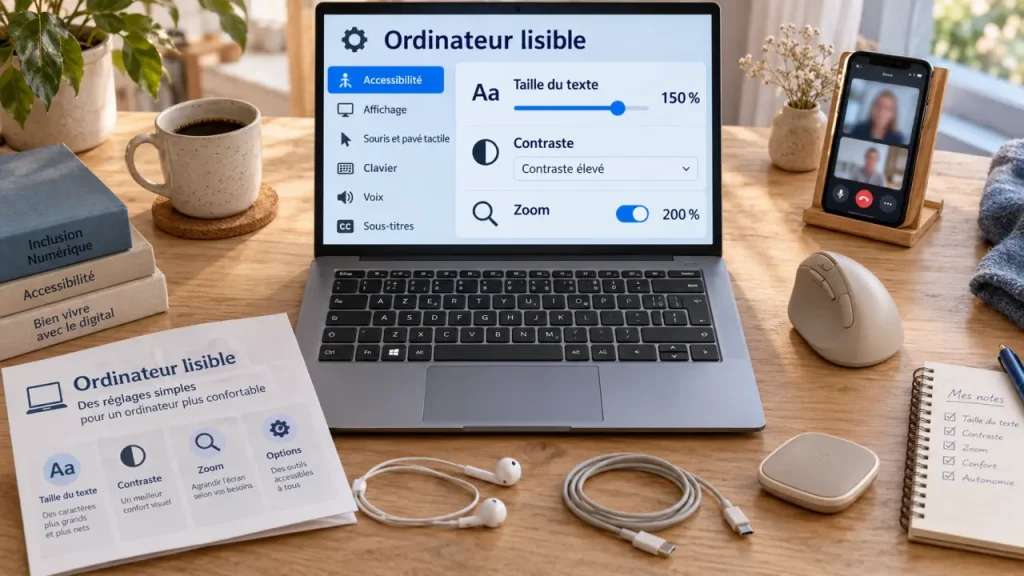
Pour les e-mails, les démarches en ligne et les appels vidéo, un ordinateur portable pour senior doit surtout être lisible, réactif et facile à retrouver après quelques jours sans utilisation. Un écran de 15 ou 17 pouces, un SSD et 8 Go de RAM constituent de bons repères. Mais le choix entre un PC classique et un appareil simplifié dépend avant tout des habitudes de la personne et de l’aide disponible.
Partir des gestes quotidiens, pas de l’âge
Une personne débutante qui souhaite apprendre n’a pas les mêmes besoins qu’un utilisateur souhaitant seulement recevoir des photos. Avant de comparer les appareils, retenez trois activités prioritaires : écrire à ses proches, consulter ses comptes ou participer à un appel vidéo, par exemple. L’ordinateur doit rendre ces gestes accessibles sans multiplier les manipulations.
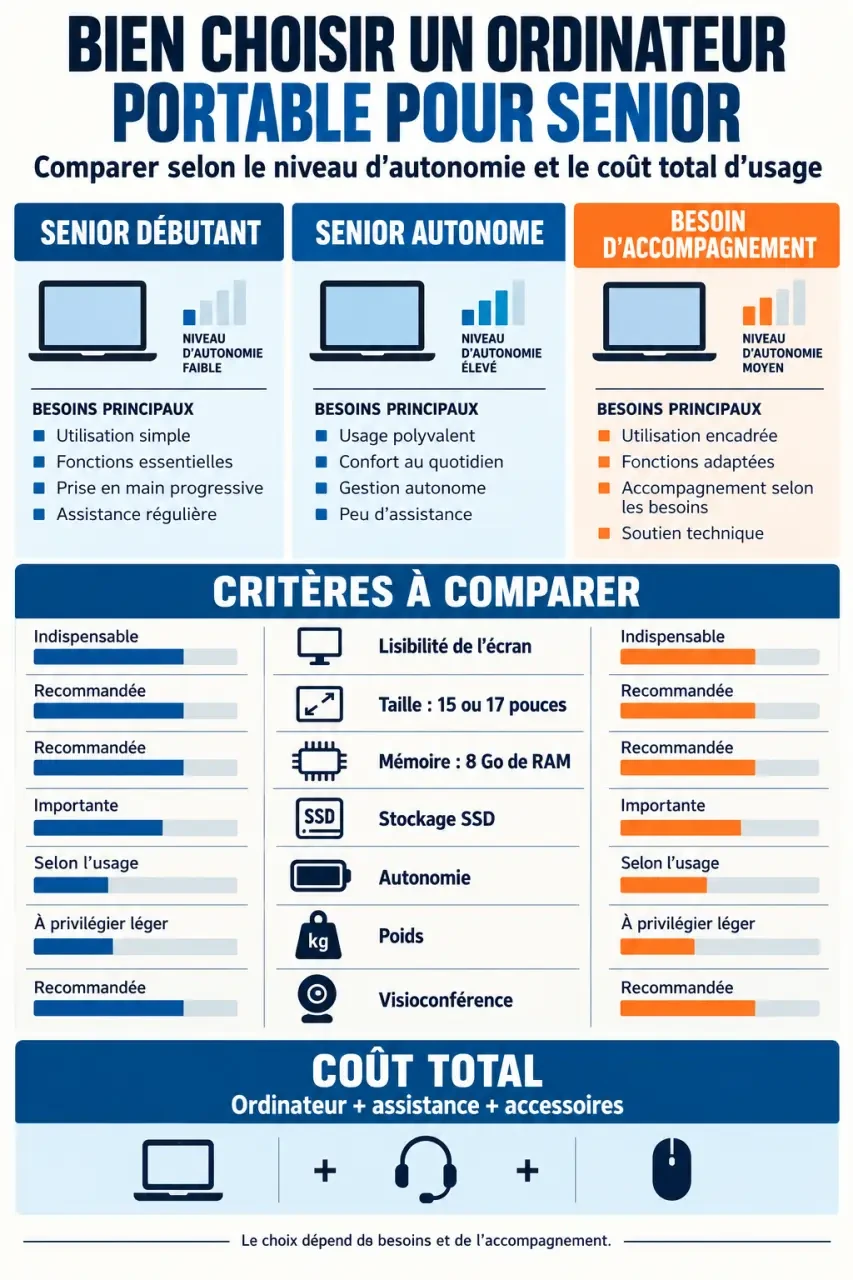
Un portable classique pour apprendre et garder de la liberté
Un PC sous Windows convient aux usages variés : navigation, documents, photos, imprimante et logiciels habituels. Un Chromebook peut suffire lorsque l’essentiel se déroule dans le navigateur. Vérifiez toutefois la compatibilité des logiciels et accessoires nécessaires, les possibilités hors connexion et la durée restante des mises à jour. Un Mac mérite aussi considération si la personne connaît déjà cet environnement et dispose d’un proche capable de l’accompagner.
Une solution simplifiée pour limiter les hésitations
Un ordinateur simplifié, comme ceux d’Ordissimo, vise à rendre les fonctions courantes plus faciles à identifier. Il peut rassurer une personne déstabilisée par les menus d’un système classique. En contrepartie, demandez une démonstration des tâches indispensables : joindre un document, imprimer, retrouver un téléchargement et effectuer une démarche administrative. Une interface épurée ne garantit pas que tous les services seront faciles à utiliser.
Pour une personne très peu autonome dont le besoin principal est le lien familial, une solution dédiée comme LiNote peut être plus appropriée. Ce n’est toutefois pas l’équivalent d’un portable polyvalent. De même, un mini PC convient à un poste fixe avec écran séparé, mais ne se transporte pas d’une pièce à l’autre comme un ordinateur sur batterie.
Privilégier le confort visuel et les gestes faciles
Un grand écran n’est utile que si le texte reste confortable à lire. Lenovo recommande des formats de 15 ou 17 pouces pour les seniors. Le premier facilite un usage mobile ; le second offre davantage d’espace, avec un encombrement supérieur. Une définition Full HD de 1920 × 1080 apporte une image précise, à condition d’ajuster la taille des éléments affichés.
Régler l’affichage avant de juger l’écran
Dans les paramètres d’accessibilité, agrandissez le texte, le pointeur et les icônes. La mise à l’échelle permet d’augmenter la taille de l’interface sans simplement réduire la définition. Essayez aussi le contraste élevé et le zoom du navigateur. Un traitement antireflet limite les reflets gênants ; la luminosité doit être évaluée à l’endroit où l’appareil sera utilisé, notamment près d’une fenêtre.
Le confort peut varier comme une marée au cours de la journée : fatigue, lumière rasante ou mains moins assurées changent la facilité d’utilisation. Faites donc essayer l’ordinateur au moment où la personne l’utilisera réellement, pas uniquement pendant une démonstration en magasin. Une tâche réussie le matin peut devenir pénible le soir ; un raccourci visible et une souris confortable peuvent alors compter davantage qu’une fonction supplémentaire.
Tester le clavier, la souris et le tactile
Privilégiez des touches bien espacées et des caractères lisibles. Une souris externe peut être plus simple qu’un pavé tactile ; un clavier à gros caractères peut compléter l’équipement. Le tactile reste facultatif : toucher une grande icône peut être intuitif, mais maintenir le bras levé ou viser un petit bouton peut fatiguer. En cas de difficultés motrices, essayez la saisie vocale. Pour l’audition, vérifiez le volume et la compatibilité exacte avec une éventuelle aide auditive Bluetooth.
Choisir une configuration réactive sans payer le superflu
Pour Internet, les photos, les documents et la visioconférence, inutile de viser une machine de jeu. 8 Go de RAM constituent un repère pour un usage courant : cette mémoire permet de conserver plusieurs applications ou onglets ouverts. Un SSD accélère le démarrage et l’ouverture des programmes par rapport à un disque dur traditionnel.
Configurer Windows pour une meilleure accessibilité, Découvrez comment ajuster le pointeur, l’affichage et les paramètres de votre appareil pour faciliter l’utilisation de Microsoft 365.
- Stockage : prévoyez suffisamment de place pour les photos et documents, ainsi qu’une sauvegarde séparée.
- Appels vidéo : vérifiez la présence d’une webcam et d’un microphone, puis testez le son et l’image.
- Connexions : contrôlez le WiFi, le Bluetooth et les prises USB nécessaires aux accessoires.
- Écran externe : une sortie HDMI ou un port USB-C compatible peut permettre de brancher un moniteur plus grand.
Lenovo évoque une autonomie annoncée de 8 à 10 heures comme objectif de confort. Ce chiffre ne garantit pas la même durée en appel vidéo : luminosité, logiciels et état de la batterie influencent l’usage réel. Comparez aussi le poids avec le chargeur, la facilité à ouvrir le capot et la manipulation de la prise d’alimentation.
Si l’ordinateur reste toujours sur une table, un grand écran et un clavier confortable priment souvent sur une batterie très endurante. Pour des déplacements réguliers, mieux vaut accepter un écran plus compact plutôt qu’un appareil trop lourd pour être transporté sereinement.
Comparer les solutions et leur coût total
Les références suivantes donnent des pistes concrètes, sans constituer un classement. Les tarifs sont des repères à confirmer auprès du vendeur, avec la configuration, les services inclus et la disponibilité. Les caractéristiques d’un modèle peuvent évoluer.
| Solution | Profil à considérer | Repère tarifaire et vigilance |
|---|---|---|
| PC classique Acer ou Lenovo | Utilisateur souhaitant apprendre ou conserver ses logiciels | Comparer à configuration équivalente ; installation et assistance à vérifier |
| Acer Chromebook 315 | Usages principalement dans le navigateur | Prix à vérifier ; contrôler compatibilité et durée des mises à jour |
| Ordissimo Julia 2 | Recherche d’une interface simplifiée et d’un format compact | 499 euros ; écran de 13 pouces |
| Ordissimo Agathe 3 | Usages courants avec interface simplifiée | 449 euros ; écran de 14 pouces |
| Hypra | Besoin d’un accompagnement à examiner en détail | 599 euros ; assistance proposée à 29,90 ou 89,90 euros par mois selon la formule |
| LiNote | Communication familiale avec manipulations limitées | Offre tout inclus annoncée à 49,99 euros par mois ; vérifier engagement et prestations |
Ne comparez pas seulement le prix du matériel : ajoutez l’assistance, les accessoires, la connexion et les éventuels abonnements. Demandez ce que couvre la garantie, qui organise un retour en réparation et si une installation est comprise. Un portable moins cher peut devenir moins intéressant si chaque difficulté nécessite une intervention payante.
Préparer la prise en main et une aide fiable
L’accompagnement fait partie du choix. Demandez si l’assistance est joignable par téléphone, à quels horaires et pour quels problèmes. Distinguez une panne matérielle d’une aide pour envoyer une pièce jointe : les contrats ne couvrent pas nécessairement les deux.
- Installer les mises à jour et connecter le WiFi.
- Adapter l’affichage, le clavier et le son avec l’utilisateur.
- Placer les services essentiels dans les favoris.
- Configurer une sauvegarde et les moyens de récupération du compte.
- Faire ensemble un appel vidéo et l’envoi d’un document.
Prévoyez ensuite une fiche courte décrivant ces gestes avec les mots employés à l’écran. Laissez la personne manipuler elle-même, quitte à avancer lentement. Une téléassistance doit toujours se faire avec son accord ; ne donnez jamais l’accès à un interlocuteur qui appelle spontanément en prétendant détecter une panne.
Le bon achat est celui que la personne pourra utiliser sans appréhension. Avant de payer, faites-lui réaliser ses tâches prioritaires sur l’appareil envisagé. La lisibilité, les repères stables et une aide accessible valent souvent davantage qu’une fiche technique impressionnante.