
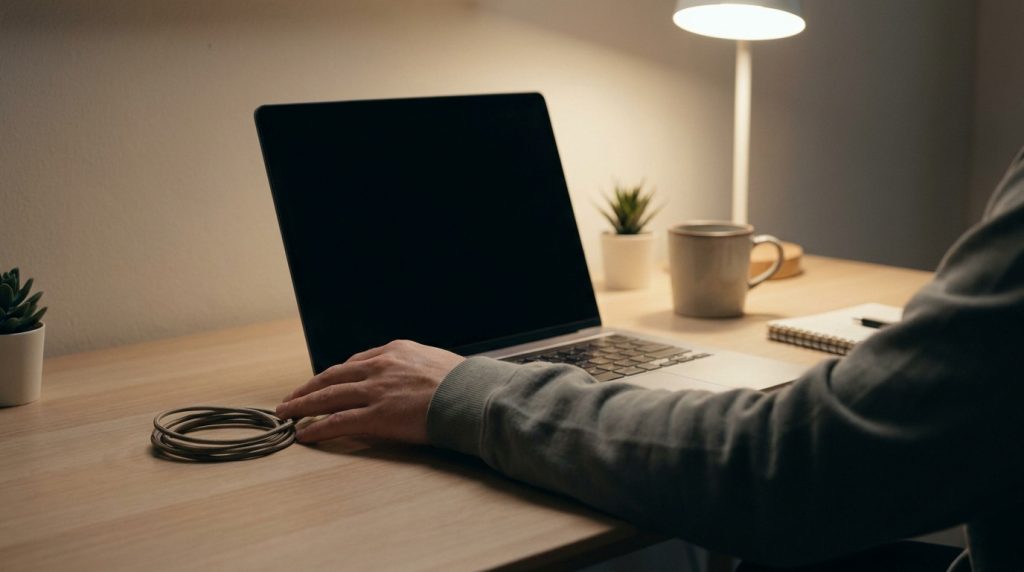
L’essentiel à retenir : un écran noir provient souvent d’un branchement mal clipsé ou d’un pilote graphique planté. Pour débloquer l’affichage sans redémarrer, utilisez le raccourci Windows+Ctrl+Shift+B. Ce réflexe simple relance instantanément votre carte graphique. Si le problème persiste, débranchez vos périphériques USB pour éliminer tout conflit matériel lors du démarrage de votre système.
Près de 20 % des pannes informatiques domestiques se manifestent par un écran qui refuse de s’allumer au démarrage. Se retrouver face à un pc ecran noir alors que l’unité centrale semble tourner est une situation stressante qui bloque instantanément votre travail ou vos loisirs.
Je vais vous aider à identifier si le souci vient d’un simple câble mal branché ou d’un composant fatigué. On fait le point ensemble sur les manipulations rapides pour retrouver une image nette sans paniquer.
- PC écran noir : identifier l’origine du problème rapidement
- 3 astuces immédiates pour débloquer votre affichage
- Comment réparer Windows quand l’image disparaît ?
- Solutions matérielles pour un dépannage efficace
- Conseils simples pour éviter une nouvelle panne
PC écran noir : identifier l’origine du problème rapidement
Un écran noir sur PC résulte souvent d’un câble HDMI mal clipsé, d’un pilote graphique planté ou d’une électricité statique résiduelle. Le raccourci Windows+Ctrl+Shift+B et la vérification des branchements résolvent la majorité des pannes matérielles immédiates liées à l’alimentation.
Avant de paniquer, sachez que le premier réflexe doit toujours être de vérifier l’aspect physique de votre installation, notamment les branchements.
Les soucis de branchement et d’alimentation
Vérifiez d’abord vos câbles vidéo comme le HDMI ou le DisplayPort. Assurez-vous que le moniteur est bien sous tension. Contrôlez aussi que les connecteurs ne sont pas tordus ou mal enfoncés.
Testez ensuite votre bloc d’alimentation. Écoutez attentivement si le ventilateur tourne normalement. Soyez vigilant si des bips d’erreur retentissent au démarrage de votre unité centrale.
Pour les ordinateurs portables, vérifiez le témoin de charge. Si votre batterie est amovible, testez un démarrage sans elle pour isoler un défaut de cellule. C’est une manipulation super facile afin de répondre au mieux à ce blocage.
Le matériel externe qui bloque le démarrage
Les périphériques USB peuvent parfois saturer le bus de démarrage. Débranchez tout sauf votre clavier et votre souris. Cela permet de tester une séquence de boot totalement propre.
Certains conflits surviennent avec les imprimantes ou les disques durs externes. Ces appareils envoient parfois des signaux contradictoires au BIOS. Cela se produit souvent lors de l’initialisation du système.
Retirer ces éléments élimine chaque cause potentielle de blocage. Voici les coupables habituels :
- Clés USB de stockage
- Adaptateurs Wi-Fi
- Imprimantes multifonctions
- Webcams externes
Rien de plus simple pour retrouver un affichage fonctionnel !
3 astuces immédiates pour débloquer votre affichage
Si le matériel semble hors de cause, le problème est probablement logiciel et nécessite une intervention directe sur le système de gestion de l’image.
Le raccourci clavier pour relancer les pilotes
Utilisez la combinaison Windows + Ctrl + Shift + B. Cette commande force Windows à redémarrer le pilote de la carte graphique. C’est super efficace sans éteindre le PC.
Un bip sonore confirme que Windows a reçu l’ordre. L’écran doit alors clignoter brièvement. C’est le signe qu’il retrouve enfin une image stable et fonctionnelle.
Ce raccourci débloque l’affichage. C’est une solution simple et rapide. Pour une pause détente après ce stress technique, allez analyser vos rêves en ligne.
Forcer le redémarrage sans endommager le système
Appliquez la méthode du « hard reset ». Maintenez le bouton d’alimentation enfoncé pendant dix secondes environ. Cela coupe totalement l’énergie pour vider les condensateurs de votre machine.
Évacuez ensuite l’électricité statique résiduelle. Débranchez le cordon secteur après l’extinction complète. Appuyez à nouveau sur le bouton pour bien purger les composants internes de l’ordinateur.
Rebranchez tout après une minute d’attente. Redémarrez normalement et observez le résultat. Cette manipulation règle souvent les bugs de sortie de veille prolongée qui causent un pc ecran noir.
Comment réparer Windows quand l’image disparaît ?
Parfois, le système d’exploitation lui-même s’emmêle les pinceaux, demandant une approche plus chirurgicale via les outils de récupération natifs de Windows.
Utiliser le mode sans échec pour voir clair
Accédez aux options avancées rapidement. Forcez manuellement trois redémarrages consécutifs de votre machine. Cette manipulation déclenche l’environnement de récupération automatique de Windows 10 ou 11.
Naviguez ensuite dans le menu de dépannage. Choisissez les paramètres de démarrage proposés. Activez enfin le mode sans échec avec une prise en charge réseau.
Gérez vos pilotes dans l’interface simplifiée. Désinstallez le pilote graphique actuel via le gestionnaire de périphériques. Cela permet de repartir sur une base logicielle saine et générique pour retrouver l’affichage.
Revenir en arrière avec la restauration système
Utilisez vos points de restauration disponibles. Recherchez une date antérieure à l’apparition du problème. Cette fonction annule les modifications système sans toucher à vos documents personnels.
Validez le lancement du processus. Laissez votre PC travailler tranquillement. Le redémarrage peut prendre un certain temps mais restaure souvent la stabilité de l’affichage de manière efficace.
La restauration système est votre bouclier contre les mises à jour de pilotes ratées qui paralysent l’affichage de votre ordinateur sans prévenir.
Solutions matérielles pour un dépannage efficace
Si les remèdes logiciels échouent, il faut mettre les mains dans le cambouis et vérifier les entrailles de la machine.
Tester les barrettes de mémoire vive
Ouvrez votre boîtier pour manipuler la RAM. Déclipsez délicatement les barrettes de leurs slots. Souvent, de la poussière crée un mauvais contact qui bloque l’affichage du BIOS.
Testez ensuite chaque composant par isolation. Démarrez le PC avec une seule barrette sur différents emplacements. Cela permet de repérer rapidement si une barrette est grillée.
| Symptôme | Cause probable | Action recommandée |
|---|---|---|
| Pas de bip au démarrage | Alimentation | Vérifier les branchements secteur |
| Bips longs répétitifs | RAM mal insérée | Nettoyer et replacer les barrettes |
| Écran noir après logo | Pilote GPU | Réinstaller le pilote graphique |
Vérifier l’état de la carte graphique interne
Testez d’abord le chipset intégré. Branchez votre câble HDMI directement sur le port de la carte mère. On contourne ainsi la carte graphique dédiée pour tester l’affichage.
C’est un excellent diagnostic pour votre GPU. Si l’image revient enfin, votre carte dédiée est sûrement défaillante. Elle peut aussi être simplement mal alimentée par le bloc.
Passez à une inspection visuelle rapide. Vérifiez que les ventilateurs tournent bien au démarrage. Assurez-vous que les connecteurs PCI-E sont enfoncés à fond dans leurs logements.
Conseils simples pour éviter une nouvelle panne
Une fois l’image retrouvée, mieux vaut adopter quelques réflexes de maintenance pour ne plus jamais revivre ce moment de solitude devant un écran vide.
Mettre à jour les pilotes régulièrement
Utilisez les utilitaires officiels des constructeurs. Nvidia GeForce Experience ou AMD Adrenalin permettent de garder vos pilotes graphiques à jour sans effort manuel constant. C’est vraiment super facile !
Ne négligez pas Windows Update. Installez les mises à jour facultatives. Elles contiennent souvent des correctifs de stabilité essentiels pour le matériel récent afin de répondre au mieux à vos besoins.
Un système bien entretenu est indispensable. Consultez ce guide complet pour comparer la clarté d’un dictionnaire à celle d’un PC fluide. Rien de plus simple pour améliorer votre expérience !
Surveiller la température des composants
Pensez au nettoyage physique. Utilisez une bombe d’air sec tous les six mois. Cela chasse la poussière des ventilateurs et évite la surchauffe du processeur. Un geste simple et efficace !
Installez des logiciels de monitoring légers. Ces outils surveillent la température en temps réel. C’est parfait lors de vos sessions de jeu ou de montage vidéo intensives pour éviter les mauvaises surprises.
La chaleur est l’ennemi numéro un. Voici les bons réflexes :
- Dépoussiérage régulier
- Remplacement de la pâte thermique
- Optimisation du flux d’air
- Utilisation d’un support ventilé pour portable
Pour résoudre un pc ecran noir, vérifiez vos branchements, testez vos barrettes de RAM ou utilisez le raccourci Windows+Ctrl+Maj+B. Agissez vite pour retrouver un affichage stable et sécuriser vos composants. Bientôt, votre ordinateur sera de nouveau fluide et parfaitement fonctionnel. Un système bien entretenu reste votre meilleure garantie.