
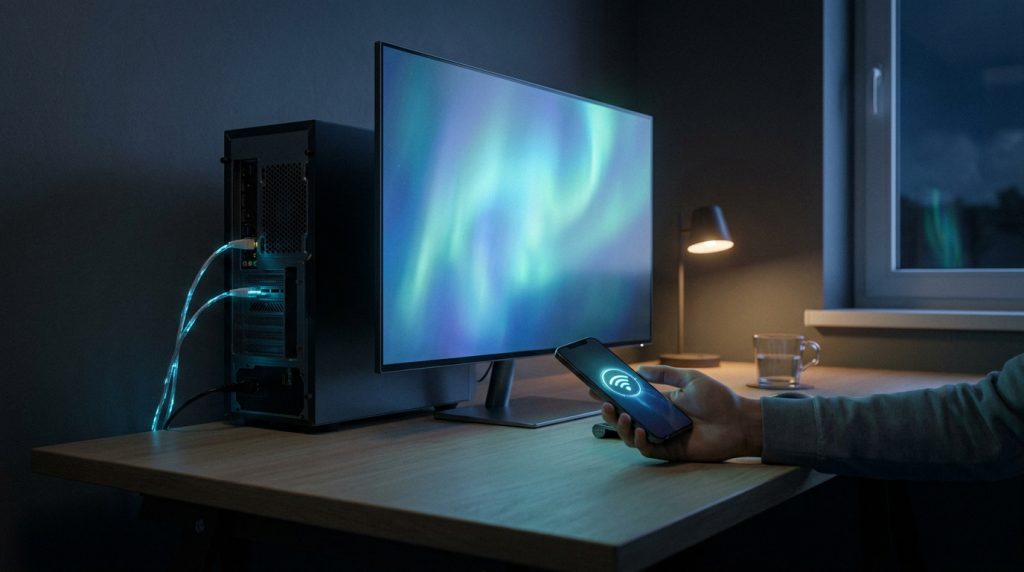
L’essentiel à retenir : le Wake-on-LAN permet de démarrer un PC à distance via un « paquet magique » envoyé sur le réseau local. C’est idéal pour accéder à vos fichiers ou lancer un jeu sans laisser votre machine allumée en permanence. Pour en profiter, activez simplement l’option dans votre BIOS et les réglages réseau de Windows.
La carte réseau d’un ordinateur en veille peut rester active en consommant moins de deux watts pour écouter les signaux entrants. Mais comment transformer cette attente silencieuse en un outil de contrôle total pour vos machines ?
On se retrouve souvent coincé loin de son bureau alors qu’un fichier important dort sur un disque dur éteint. Pour remédier à cela, je vais vous aider à configurer le lan wake up afin d’allumer votre PC à distance d’un simple clic. On fait le point sur cette méthode pratique qui simplifie votre quotidien numérique.
- Le concept du lan wake up en quelques mots
- Pourquoi utiliser le réveil à distance ?
- Sécurité et limites du Wake-on-LAN
- 3 étapes pour activer le lan wake up
Le concept du lan wake up en quelques mots
Le Wake-on-LAN (WOL) permet de démarrer un PC à distance via un « paquet magique » envoyé sur le réseau local. Cette norme nécessite une carte mère compatible et une connexion Ethernet stable pour fonctionner.
Ce signal transite par les couches réseau pour atteindre sa cible précise.
Comment fonctionne le paquet magique ?
Le paquet magique est une trame de données spécifique. Il contient six octets de valeur 255 suivis de l’adresse MAC. C’est un format très précis pour le matériel.
Ce signal circule souvent via UDP sur les ports 7 ou 9. L’adresse MAC identifie l’ordinateur de façon unique. La carte réseau surveille ce flux même en veille.
Une fois le paquet reconnu, la carte active l’alimentation. Le PC démarre alors comme par magie. C’est une solution idéale pour le fonctionnement du paquet magique à distance.
Les prérequis matériels indispensables
Pour en profiter, votre carte mère et votre alimentation doivent supporter la norme ATX. Le BIOS doit aussi autoriser ce mode d’énergie. Rien de plus simple à vérifier !
Privilégiez toujours la connexion filaire. Le Wi-Fi est rarement compatible car il se coupe en veille. L’Ethernet maintient un lien basse consommation indispensable pour tous les besoins.
Le PC garde une tension minimale. Sans ce courant résiduel, la carte réseau ne peut pas écouter. C’est le secret du réveil à distance.
Attention, certains appareils comme le Raspberry Pi ne supportent pas nativement ce réveil. C’est une des limites matérielles les plus connues actuellement.
Pourquoi utiliser le réveil à distance ?
Après avoir compris la mécanique technique, voyons concrètement comment cette fonction change votre quotidien numérique, notamment pour les loisirs gourmands en ressources.
Un atout pour les gamers et le streaming
Le cloud gaming personnel devient super facile ! Vous pouvez réveiller votre PC de jeu depuis votre canapé. Des outils comme Steam Link ou Moonlight transforment alors votre expérience de jeu.
C’est aussi idéal pour gérer vos téléchargements. Lancez une mise à jour lourde depuis votre bureau. Votre machine sera prête dès que vous rentrerez chez vous.
Vous faites aussi de belles économies d’énergie. Inutile de laisser un GPU de 500W tourner pour rien. On n’allume la bête que si c’est vraiment nécessaire.
C’est un confort indéniable pour tous les joueurs. Tout se pilote simplement depuis un smartphone ou une tablette.
Accéder à ses fichiers sans laisser le PC allumé
Le télétravail profite énormément de cette technologie. Récupérez un dossier oublié sur votre disque dur principal. Plus besoin de demander à quelqu’un de l’allumer. C’est simple et rapide.
Pensez aussi à votre NAS ou serveur domestique. Réveillez votre stockage uniquement pour une sauvegarde nocturne. Cela prolonge la durée de vie des disques de façon efficace.
L’impact écologique est réel sur une année complète. Réduire le temps de fonctionnement diminue directement votre facture d’électricité.
- Accès VPN sécurisé
- Récupération de documents urgents
- Sauvegardes automatisées
- Gestion de serveurs multimédias
Sécurité et limites du Wake-on-LAN
Pouvoir allumer une machine à distance est une force, mais cela ouvre aussi quelques portes qu’il vaut mieux savoir verrouiller correctement.
Protéger son réseau des accès non autorisés
Le risque principal est le réveil non sollicité. Un voisin ou un logiciel malveillant pourrait activer votre PC. Cela expose vos données inutilement.
Rien de plus simple pour se protéger : utilisez SecureOn. C’est un mot de passe ajouté au paquet magique. Seuls les émetteurs autorisés peuvent alors réveiller la machine.
Activez aussi le filtrage IP sur votre routeur. Limitez les commandes WOL à certains appareils connus. C’est une barrière efficace.
Le Wake-on-LAN ne doit jamais être exposé directement sur internet sans la protection d’un VPN robuste.
La consommation électrique en mode veille
La carte réseau reste active et consomme un peu. On parle souvent de moins de deux watts. C’est négligeable face au PC allumé.
Le WOL fonctionne mieux dans les états S5 ou hibernation. La réactivité dépend de vos réglages Windows. Faites des tests pour trouver le bon équilibre.
| État du PC | Consommation approx. | Compatibilité WOL | Temps de réveil |
|---|---|---|---|
| Allumé | 50-500 Watts | Non | 0 Secondes |
| Veille classique | 5 Watts | Oui | 2-5 Secondes |
| Veille prolongée (S4) | 1-2 Watts | Oui | 15-30 Secondes |
| Éteint (S5) | 1 Watt | Oui | 30-60 Secondes |
3 étapes pour activer le lan wake up
Maintenant que vous connaissez les enjeux, passons à la pratique pour configurer votre matériel en quelques minutes seulement.
Réglages dans le BIOS ou l’UEFI
Redémarrez votre PC et accédez au BIOS. Cherchez l’onglet Power Management ou Gestion d’énergie. C’est là que tout commence vraiment.
Activez l’option « Wake on Magic Packet » ou « Power on by PCI-E ». Les termes varient selon les marques comme ASUS ou MSI.
N’oubliez pas d’enregistrer avant de quitter. Un simple oubli annule vos modifications. Le PC est maintenant prêt côté matériel.
Si vous utilisez Linux, l’utilitaire ethtool est parfait. Il permet de vérifier le support matériel directement.
Paramétrage de la carte réseau sous Windows
Ouvrez le Gestionnaire de périphériques sur Windows. Trouvez votre carte Ethernet dans la liste. Faites un clic droit pour accéder aux propriétés. Allez ensuite dans l’onglet Gestion de l’alimentation.
Cochez la case « Autoriser ce périphérique à réveiller l’ordinateur ». Activez aussi l’option pour le paquet magique uniquement. Cela évite les réveils accidentels.
Mettez vos pilotes à jour régulièrement. Un vieux driver peut bloquer la fonction après une mise à jour.
Testez enfin avec un outil comme le test Wake-on-LAN. C’est la référence pour envoyer votre premier signal de test.
Activez dès maintenant le lan wake up pour démarrer votre PC à distance via un paquet magique. Configurez simplement votre BIOS et votre carte réseau pour gagner en confort et réduire votre consommation électrique. Profitez enfin d’un accès instantané à vos fichiers et jeux, où que vous soyez !