
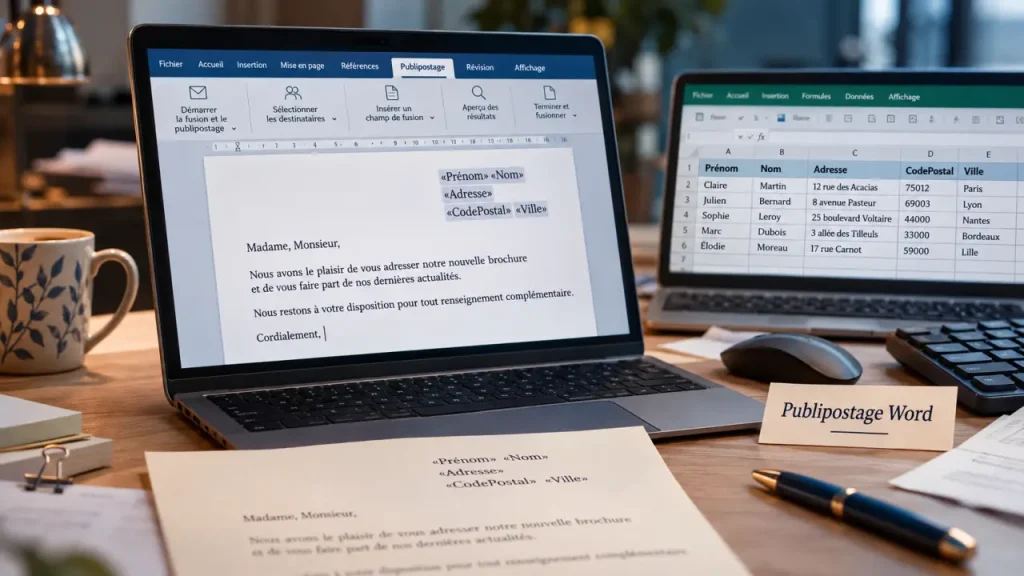
Pour réaliser un publipostage dans Word, préparez votre lettre et votre liste Excel, puis utilisez l’onglet Publipostage pour les relier. Vous insérez ensuite les champs personnalisés, vérifiez les résultats et lancez la fusion. Un seul modèle suffit pour produire des courriers dont le nom, l’adresse ou toute autre information varie selon le destinataire.
Préparer une liste Excel que Word pourra exploiter
Le publipostage repose sur deux éléments : le document principal, qui contient le texte commun, et la source de données, qui fournit les informations variables. Pour une invitation, par exemple, le lieu et le programme restent identiques, tandis que le nom et l’adresse changent.
Excel constitue une solution pratique pour préparer cette source. D’autres possibilités existent : contacts Outlook, base Access, autre fichier compatible ou nouvelle liste saisie directement dans Word. Leur disponibilité dépend de votre installation. La procédure ci-dessous prend comme exemple un classeur Excel et la version de bureau de Word ; les intitulés peuvent varier légèrement selon la version.
Une colonne par champ, une ligne par destinataire
Placez les noms des champs sur la première ligne du tableau : Prenom, Nom, Adresse, CodePostal, Ville et, si nécessaire, Email. Chaque ligne suivante correspond à un destinataire, appelé aussi enregistrement. Utilisez des en-têtes uniques et explicites, sans cellule vide au milieu des intitulés.
- Supprimez les lignes entièrement vides et évitez les cellules fusionnées.
- Séparez le prénom, le nom et les éléments de l’adresse pour les réutiliser facilement.
- Repérez les doublons et complétez les coordonnées indispensables.
- Enregistrez le classeur dans un emplacement que vous retrouverez facilement.
Pour les codes postaux et autres identifiants, préparez les cellules au format texte avant la saisie afin de conserver les zéros initiaux. Si Excel a déjà supprimé un zéro, changer le format ne le rétablit pas : il faut corriger la valeur. Les dates et les montants demanderont également une vérification dans l’aperçu Word.
Relier le document Word à la bonne feuille Excel
Rédigez votre courrier dans Word, sans recopier manuellement les coordonnées. Réservez simplement leur emplacement en haut de page et dans le corps du texte. Vous pouvez déjà régler les marges, la police et les espacements : les champs de fusion s’intégreront à cette mise en forme.
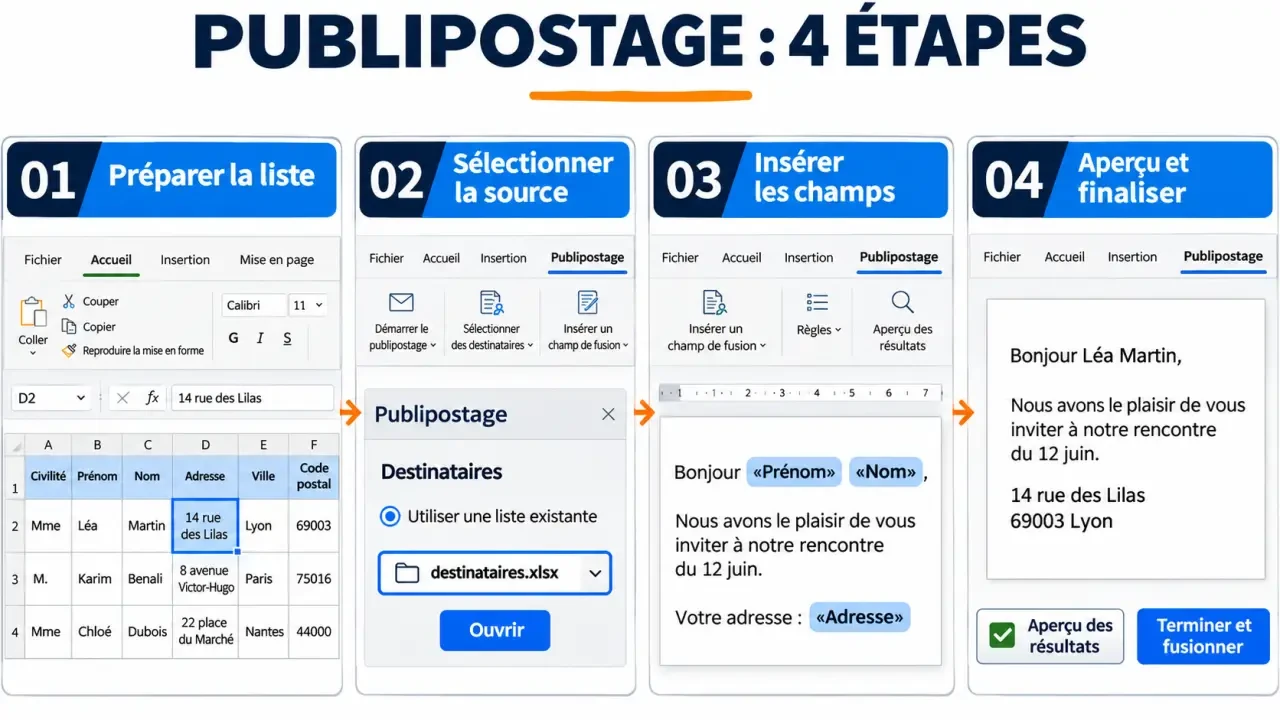
- Ouvrez l’onglet Publipostage.
- Cliquez sur Démarrer la fusion et le publipostage, puis choisissez Lettres.
- Sélectionnez Sélection des destinataires, puis Utiliser une liste existante.
- Ouvrez votre classeur Excel et choisissez la feuille contenant les destinataires.
- Vérifiez que l’option indiquant que la première ligne contient les en-têtes de colonnes est cochée, puis validez.
Si le classeur contient plusieurs feuilles, ne vous fiez pas uniquement au nom du fichier : sélectionnez bien celle qui porte votre tableau. Sinon, Word peut proposer des champs sans rapport avec le courrier ou afficher une liste vide.
Ouvrez ensuite Modifier la liste des destinataires. Vérifiez que les noms de colonnes sont corrects et que la première personne apparaît bien comme un destinataire, et non comme une ligne d’en-têtes. Cette fenêtre permet aussi de trier la liste, d’appliquer un filtre ou de décocher ponctuellement certaines personnes.
Sans fichier Excel, le menu de sélection des destinataires permet également de créer une nouvelle liste ou de choisir des contacts Outlook lorsque cette option est disponible. Le principe reste identique : chaque information doit correspondre à un champ clairement identifié.
Insérer les coordonnées et personnaliser le texte
Un champ de fusion est un emplacement que Word remplacera par une valeur de la liste. Il faut l’insérer avec la commande prévue : écrire soi-même « Nom » entre guillemets ou chevrons ne crée pas de champ fonctionnel.
Créer facilement des documents personnalisés avec le publipostage, Découvrez comment utiliser le publipostage dans Word pour générer des e-mails, lettres, étiquettes et enveloppes personnalisés en série.
Placer les champs exactement où ils doivent apparaître
Positionnez le curseur dans la zone d’adresse, puis cliquez sur Insérer un champ de fusion et choisissez le champ souhaité. Répétez l’opération pour construire l’adresse. Ajoutez vous-même les espaces et les retours de paragraphe entre les champs.
Par exemple, placez les champs Prenom et Nom sur la première ligne, Adresse sur la suivante, puis CodePostal et Ville sur la dernière. Vous pouvez aussi insérer un champ dans une phrase : « Votre inscription à la session » peut être suivi du champ Session.
Choisir entre champs individuels et outils préconfigurés
Le Bloc d’adresse regroupe plusieurs informations dans une présentation prédéfinie. La Formule d’appel, parfois nommée ligne de salutation, sert à personnaliser le début du courrier. Ces outils sont pratiques si Word reconnaît correctement les colonnes.
Si un nom ou une adresse manque, utilisez Faire correspondre les champs pour associer les éléments attendus aux colonnes Excel. Pour une liste mêlant particuliers et organisations, les champs individuels offrent souvent davantage de maîtrise. Une salutation neutre peut aussi éviter une formule incorrecte lorsque la civilité n’est pas renseignée.
Contrôler l’aperçu et corriger les anomalies avant la fusion
Cliquez sur Aperçu des résultats pour remplacer les champs par les données réelles. Parcourez les destinataires avec les flèches du ruban. Vérifiez les noms, les adresses, mais aussi les retours à la ligne et les éventuels débordements sur une seconde page.
Construisez un filet de sécurité avec quelques destinataires représentatifs : un nom très long, une adresse avec complément, une organisation et une ligne sans civilité. Ces cas limites révèlent les faiblesses du modèle mieux qu’une succession de fiches parfaitement remplies. Contrôlez aussi le premier et le dernier enregistrement pour repérer une sélection incomplète.
| Problème observé | Vérification à effectuer |
|---|---|
| Un champ reste vide | Contrôlez la cellule Excel et la correspondance entre le champ et la colonne. |
| Les intitulés apparaissent comme destinataire | Reconnectez la liste en indiquant que la première ligne contient les en-têtes. |
| Un code postal perd son zéro initial | Corrigez la donnée source et vérifiez son format avant de reprendre l’aperçu. |
| Une date ou un montant s’affiche mal | Vérifiez la valeur source ; le champ Word peut nécessiter un format explicite. |
| Une personne apparaît plusieurs fois | Recherchez les doublons dans la liste avant de fusionner. |
Après une correction dans Excel, enregistrez le fichier puis actualisez ou rétablissez la liaison si Word n’affiche pas le changement. Recontrôlez enfin les filtres et les cases cochées : une ligne présente dans Excel n’est pas nécessairement incluse dans la fusion.
Produire les documents et conserver un modèle réutilisable
Lorsque l’aperçu est correct, ouvrez Terminer et fusionner. Le choix dépend du résultat attendu :
- Modifier des documents individuels génère un nouveau document contenant les courriers fusionnés, que vous pouvez relire et corriger avant impression.
- Imprimer des documents envoie les courriers sélectionnés vers l’imprimante.
- Envoyer des messages électroniques utilise une colonne d’adresses e-mail et demande notamment de renseigner l’objet du message.
Pour un premier essai, privilégiez la création du document fusionné. Vous pourrez inspecter toutes les pages sans déclencher immédiatement une impression ou un envoi. Pour les e-mails, vérifiez auparavant la compatibilité et la configuration du logiciel de messagerie, notamment Outlook selon votre installation, puis testez avec une liste ne contenant que votre propre adresse.
Les enveloppes et les étiquettes se choisissent dès Démarrer la fusion et le publipostage. Réglez le format d’enveloppe ou la référence des étiquettes avant de placer les champs. Pour les étiquettes, utilisez Mettre à jour les étiquettes après avoir composé la première, puis contrôlez la planche dans l’aperçu.
Enfin, enregistrez séparément le document principal et le résultat fusionné. Le premier conserve les champs et peut rester connecté à la source ; le second contient les données produites à cet instant. Si vous déplacez le classeur Excel, Word pourra vous demander de le localiser à nouveau. Avant chaque réutilisation, vérifiez donc la liaison, les destinataires et l’aperçu, puis protégez ces fichiers contenant des données personnelles contre les accès inutiles.