
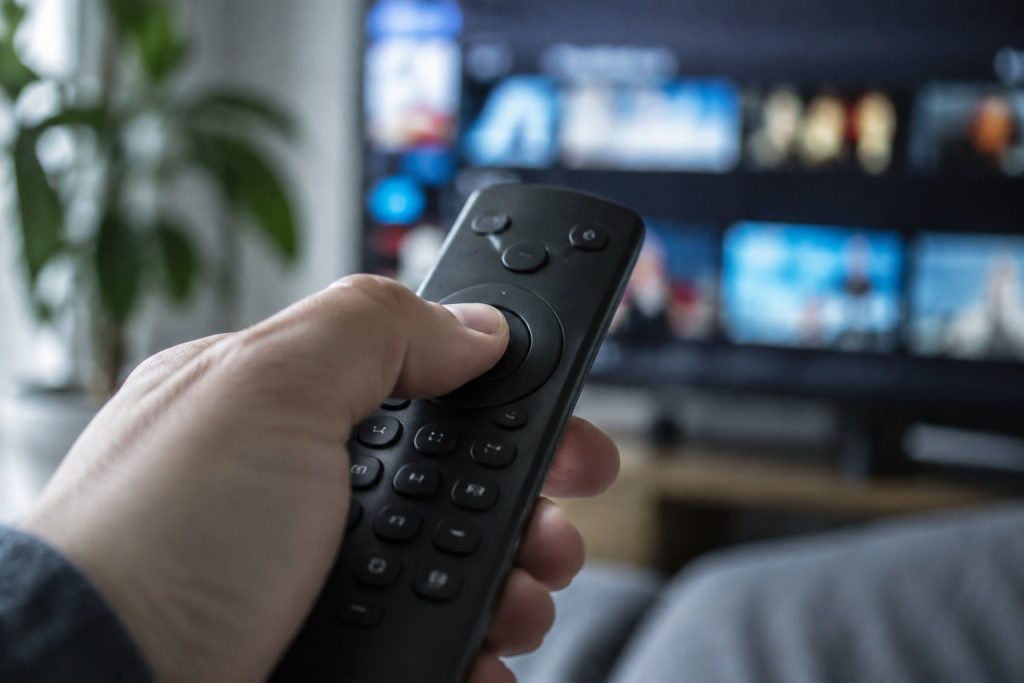
- Note le nom de ton modèle avant de suivre un guide, car les menus changent selon la marque.
- Branche ton appareil sur un port HDMI, puis choisis cette entrée avec la télécommande de la TV.
- Connecte la TV au Wi-Fi, puis ouvre ou crée ton compte et associe la télécommande en suivant l’assistant.
- Lance une vidéo pour tout vérifier. Si l’écran reste noir, change un seul élément à la fois.
Sommaire
- Smart TV, box ou stick : lequel tu as chez toi ?
- Ce qu’il te faut avant de commencer
- Brancher et allumer ta TV pour le premier démarrage
- Connecter ta TV au Wi-Fi
- Associer ton téléphone à ta TV
- Vérifier que tout marche et régler les petits blocages
- Foire aux questions
Ta TV est neuve, tu l’as branchée, et l’écran reste noir ou te demande un compte. Ça énerve, surtout quand tu voulais juste regarder un film.
Le plus dur, c’est de savoir par quoi commencer : le branchement, le Wi-Fi, le compte, la télécommande. Dans cet article, on suit les étapes dans l’ordre, du premier branchement jusqu’au test final.
Smart TV, box ou stick : lequel tu as chez toi ?
La Smart TV, qui se configure directement sur l’écran
Ta TV est une Smart TV si elle se connecte à Internet toute seule, depuis ses réglages. Elle accède à ses applications sans box TV séparée, et franchement, c’est bien pratique.
Tu ne sais pas si la tienne en est une ? Note le nom du modèle avant de suivre un guide, car les menus changent selon la marque et la version du système.
Ta marque donne déjà une piste, et quelques secondes suffisent pour trouver le système exact de ta TV.
| Critère | Samsung | Sony BRAVIA |
|---|---|---|
| Système | Tizen | Android TV ou Google TV |
| Où le trouver | Paramètres > Assistance > À propos de cette TV | Dans les réglages, ou avec le numéro de modèle |
| Si tu ne trouves rien | Lis l’étiquette au dos de l’appareil | Note le numéro de modèle et vérifie-le |
La box ou le stick, qui se branche sur une TV classique
Une box ou un stick se branche sur un port HDMI de la TV. Le stick se pose directement dessus, la box se relie avec un câble HDMI.
Ensuite, avec la télécommande de la TV, choisis l’entrée HDMI où tu l’as branché. Image absente ? Vérifie d’abord ce choix, ça arrive à tout le monde.
Le Player Freebox, qui passe par la box Free
Le Player Freebox se relie à la TV en HDMI et communique avec la Freebox Server.
Le Player TV Free 4K a besoin de son bloc secteur pour s’allumer. Le Player TV mini 4K, lui, peut se relier à la Server en Ethernet. Si tu peux, prends le mini 4K : un câble Ethernet suffit.
Ce qu’il te faut avant de commencer
Avant d’allumer, prépare la TV, son cordon, la télécommande et les piles. Pour une box ou un stick, ajoute son alimentation et un port HDMI libre.
Note aussi le nom de ton Wi-Fi et son mot de passe. Si ta box vient d’un autre opérateur, cherche-les sur son étiquette ou dans son application. Tout poser d’abord évite de s’arrêter en plein milieu.
Selon ton appareil, prépare ceci :
- Freebox Player : le câble HDMI et l’alimentation fournis dans la boîte.
- Google TV Streamer : un câble HDMI Ultra High Speed HDMI 2.1 conseillé, un compte Google, et un Wi-Fi ou un câble Ethernet.
- Samsung à partir de 2023 : un compte Samsung. Sans lui, seuls les appareils branchés et la télévision hertzienne (la TNT captée par antenne) fonctionnent.
- Freebox Server : le nom du Wi-Fi et sa clé s’affichent sur son écran si tu appuies sur son bouton bas.
Brancher et allumer ta TV pour le premier démarrage
Branche ta box, ton stick ou ton Player Freebox avant d’allumer la TV. Sur une Smart TV Samsung, c’est la règle : raccorde les appareils externes avant le premier démarrage.
Ensuite, avec la télécommande de la TV, appuie sur « Source », « TV » ou « AV ». Choisis l’entrée où tu as branché l’appareil, par exemple HDMI 1 ou HDMI 2. Pas d’image ? Essaie l’autre HDMI, ça ne prend qu’un instant.
Au premier démarrage, un assistant te guide. Choisis ta langue, puis la région si l’appareil te la demande. Ensuite, il faut associer la télécommande.
Pour certaines télécommandes Google TV, maintiens Retour et Accueil. Avec une télécommande d’un autre fabricant, suis les indications à l’écran.
Ne saute pas cette étape : sans télécommande associée, tu ne pourras pas aller plus loin. Laisse l’assistant te conduire, c’est plus simple que de deviner.
Connecter ta TV au Wi-Fi
Ta TV affiche une liste de réseaux ? Choisis le tien, puis tape le mot de passe avec la télécommande. Vérifie-le bien : une seule lettre fausse et ça ne passe pas.
Un téléphone sous la main ? Active son Bluetooth et son Wi-Fi, puis scanne le QR code de la TV. Sinon, choisis Configurer sur la TV ou Configuration manuelle. Si tu as le choix, prends le téléphone : c’est moins pénible.
Le chemin change selon la marque. Voici où le trouver :
- Samsung : Accueil > Paramètres > Général > Réseau > Ouvrir les paramètres réseau > Sans fil.
- Sony BRAVIA récente : Paramètres > Réseau et Internet > Wi-Fi.
- Autres marques : cherche Réseau > Configuration réseau > Configuration sans fil.
- Tu préfères le câble ? Relie la TV au routeur avec un câble Ethernet, puis choisis la connexion filaire dans les réglages réseau.
Associer ton téléphone à ta TV
Pour t’en servir de télécommande, mets ton téléphone et la TV sur le même Wi-Fi, puis ouvre l’application Google TV. Touche Téléviseurs à proximité ou Connecter la TV, puis choisis ta TV.
Saisis le code affiché sur la TV, puis touche Associer : franchement, c’est plus rapide que les flèches. Certains Google TV demandent Android 9 ou plus récent, ou iOS 17 ou plus récent, sur le téléphone.
Sur une Samsung, ouvre SmartThings, choisis une pièce, puis touche Ajouter un appareil > TV > Début. Saisis le code PIN si la TV le demande. Elle peut aussi envoyer ton Wi-Fi à la TV.
Sur Android, pour dupliquer l’écran, ouvre Smart View dans les réglages rapides et choisis ta TV.
Allume la TV, même Wi-Fi pour les deux. Pour une Samsung, SmartThings reste le plus simple.
Vérifier que tout marche et régler les petits blocages
Pas d’image ? Lance une vidéo pour savoir si le problème vient de la TV ou de l’appareil. Si l’écran reste noir, vérifie le câble HDMI et la source choisie, puis essaie un autre port HDMI, puis un autre câble.
Sur un Player Free, c’est pareil. Change une seule pièce à la fois, sinon tu ne sauras jamais laquelle était en panne.
Selon le blocage, change un seul réglage :
- Ta télécommande ne pilote pas la TV : active le HDMI-CEC (sur le Player TV Free 4K, va dans Paramètres > Préférences relatives à l’appareil > HDMI CEC).
- Ta vidéo 4K saccade ou coupe : vérifie ton débit, il faut au moins 15 Mbit/s pour la 4K UHD.
- Rien ne marche après tous les essais : fais une réinitialisation d’usine, mais tout s’efface, comptes compris, et tu devras tout refaire.
Ta TV marche ? Tu peux utiliser tes applications. Sinon, reprends les étapes dans l’ordre : branchement, entrée HDMI, Wi-Fi, compte, télécommande.
Ton prochain pas : allume la TV et lance une vidéo. Si l’image arrive, ton appareil est prêt. Si l’écran reste noir, change une seule chose à la fois, en commençant par le câble HDMI.
Foire aux questions
Comment réinitialiser une TV aux réglages d’usine ?
Sur une Samsung, ouvre Paramètres > Général et confidentialité > Réinitialiser, puis saisis le code PIN. Ta TV revient alors à ses réglages d’usine. Sur une autre marque, cherche le mot Réinitialiser dans les réglages de la TV.
Peut-on configurer une TV sans connexion Internet ?
Oui, tu peux configurer ta TV sans connexion Internet. Sur un appareil Google TV, choisis Configurer sur la TV ou Configuration manuelle, puis fais tout avec la télécommande.
Mais les fonctions en ligne demandent une connexion Internet, donc prévois le Wi-Fi pour elles.
Comment changer de compte Samsung sur ma TV ?
Pour changer de compte Samsung, déconnecte l’ancien dans les réglages du compte, puis connecte le nouveau. Les menus varient selon le modèle, alors cherche la rubrique compte. Garde tes identifiants à portée de main.
Comment mettre à jour le logiciel de ma TV ?
Sur une Samsung, ouvre Paramètres, puis Assistance, puis Mise à jour du logiciel, et touche Mettre à jour maintenant.
Pour les autres marques, cherche Mise à jour du logiciel dans les réglages de la TV. Ne coupe pas la TV pendant l’installation.