
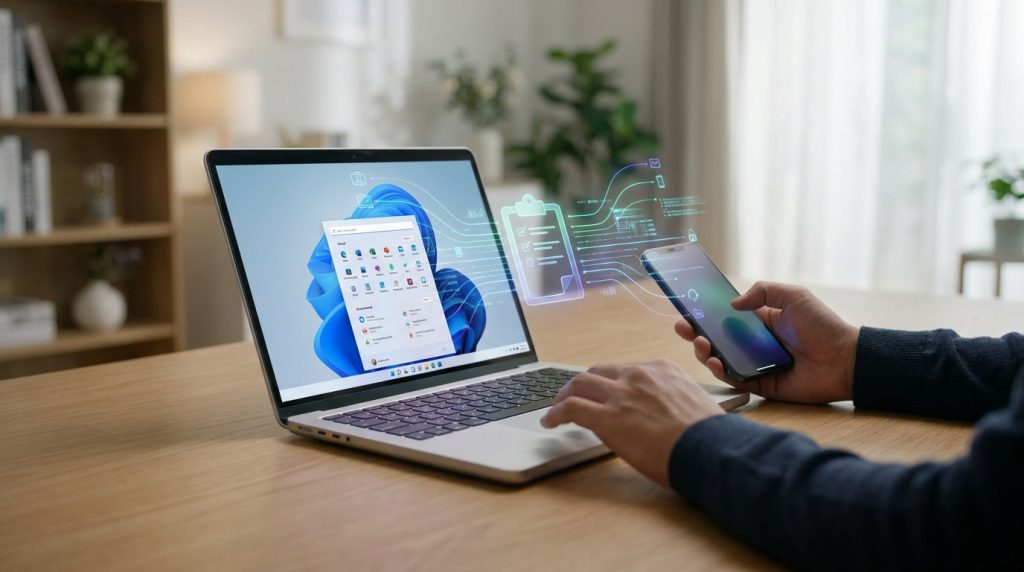
Ce qu’il faut retenir : le presse-papiers permet de stocker temporairement vos données, mais son accès varie selon vos appareils. Sous Windows, le raccourci Windows + V active un historique pratique de 25 éléments. Sur Mac et iOS, la gestion reste minimaliste avec un contenu unique, tandis qu’Android l’intègre directement à votre clavier pour une efficacité immédiate.
Le presse-papiers est une zone de stockage temporaire située dans la mémoire vive de votre appareil qui conserve vos textes et images copiés. Mais savez-vous vraiment où se trouve le presse-papier pour récupérer un élément que vous pensiez avoir perdu ?
On finit souvent par écraser une information importante en copiant un nouveau lien par réflexe. Je vais vous aider à localiser cet outil et à activer son historique sur tous vos écrans pour ne plus jamais rien perdre.
- Où se trouve le presse-papier sur Windows 10 et 11 ?
- Trouver le presse-papier sur Mac en deux clics
- Accéder à vos copies sur Android via le clavier
- Gérer le presse-papier sur iPhone et iPad
- 3 solutions rapides si votre presse-papier bugue
Où se trouve le presse-papier sur Windows 10 et 11 ?
Sur Windows, l’historique s’active avec Windows + V, tandis que macOS limite l’affichage au dernier élément via le Finder. Android et iOS intègrent la gestion directement au clavier ou par appui long pour coller. Rien de plus simple pour booster votre productivité au quotidien !
Utiliser le raccourci Windows + V pour l’historique
La touche Windows + V ouvre instantanément l’interface dédiée. Il faut cliquer sur « Activer » lors du tout premier lancement de l’outil. C’est une étape indispensable pour commencer.
Une liste visuelle apparaît alors sur votre écran. Vous y trouvez vos textes et images récents très facilement. Un simple clic suffit pour insérer l’élément choisi. C’est rapide et intuitif.
Il existe une page officielle pour apprendre à gérer les éléments récemment copiés. Cet outil transforme votre manière de travailler. Vous ne perdrez plus jamais un lien important.
Vider et synchroniser ses données entre appareils
Nettoyer la mémoire est un jeu d’enfant. On peut tout effacer d’un seul coup. Cela protège la confidentialité des données sensibles après une session de travail intense sur votre PC.
L’épinglage des extraits est aussi très pratique. Les éléments fixés restent visibles même après avoir vidé l’historique global du système. Pratique pour vos textes récurrents !
La synchronisation cloud via le compte Microsoft change tout. Cela permet de copier sur un PC et coller sur un autre. C’est magique et super facile !
Le chemin se trouve dans les paramètres, sous Système puis Presse-papiers. C’est là que vous pourrez synchroniser le presse-papiers entre plusieurs PC. Vos appareils communiquent enfin entre eux sans effort.
Trouver le presse-papier sur Mac en deux clics
Si Windows mise sur un historique complet, Apple propose une approche plus minimaliste mais très accessible via son interface native.
Passer par le menu Édition du Finder
Ouvrez le Finder sur votre bureau. Cliquez sur l’onglet Édition situé dans la barre de menus tout en haut de votre écran. C’est le point de départ classique pour cette manipulation.
Sélectionnez simplement l’option Afficher le presse-papier. Une petite fenêtre flottante surgit alors immédiatement devant vous. Elle montre le contenu exact stocké en mémoire vive. On y voit souvent du texte brut ou un visuel.
- Accès via le Finder
- Menu Édition
- Option Afficher le presse-papier
- Visualisation immédiate
Comprendre l’absence d’historique natif sous macOS
Le système ne retient qu’une seule information à la fois. Chaque nouvelle copie écrase la précédente sans aucun avertissement. Il faut donc être vigilant lors de vos manipulations successives sur vos documents.
Connaissez-vous le Presse-papiers universel d’Apple ? Cette fonction lie l’iPhone au Mac de façon transparente. On copie sur l’un, on colle sur l’autre. C’est vraiment la force de cet écosystème interconnecté.
Le presse-papier sur Mac reste un outil de transit immédiat, privilégiant la simplicité d’un contenu unique plutôt qu’une archive complexe.
Accéder à vos copies sur Android via le clavier
Quittons les ordinateurs de bureau pour nos smartphones, où le presse-papier se cache souvent directement sous nos pouces.
Ouvrir le gestionnaire depuis la barre d’outils
Touchez n’importe quelle zone de saisie pour déployer le clavier. Regardez la barre d’icônes située juste au-dessus des lettres. L’icône ressemble souvent à un petit dossier.
| Marque | Accès | Type de contenu |
|---|---|---|
| Samsung | Icône en haut à droite | Texte et captures |
| Google Pixel | Barre d’outils Gboard | Historique récent |
| Autres modèles | Appuis longs ou icônes | Éléments copiés |
Pour les modèles spécifiques, la méthode varie légèrement. Il est très utile de savoir comment accéder au presse-papiers sur un téléphone Samsung pour améliorer votre expérience mobile.
Épingler des textes pour ne jamais les perdre
Par défaut, Android vide les éléments après une heure. Pour éviter cela, effectuez un appui long sur l’extrait. Choisissez ensuite l’option pour épingler.
Cette astuce est parfaite pour les adresses ou les numéros fréquents. Vos textes favoris restent disponibles en permanence. Vous gagnez un temps précieux lors de vos échanges quotidiens.
- Appui long sur l’élément
- Sélection de l’épingle
- Conservation permanente
- Organisation des favoris
Gérer le presse-papier sur iPhone et iPad
Du côté de chez Apple mobile, la philosophie reste la même que sur ordinateur : l’efficacité prime sur l’archivage.
Utiliser l’appui long pour coller du contenu
Maintenez votre doigt dans un champ de texte vide. Une petite bulle noire apparaît avec l’option Coller. C’est la méthode universelle sur iOS.
Le transfert entre iPad et iPhone fonctionne sans câble. Si le Bluetooth est actif, la copie traverse vos appareils. C’est magique pour récupérer un lien sur sa tablette.
La fonction Handoff permet une continuité parfaite, transformant vos différents appareils Apple en un seul et unique espace de travail partagé.
Les limites du copier-coller unique sur iOS
Il n’existe pas de zone visible pour consulter l’historique. Chaque nouvel élément remplace instantanément le précédent. Ne copiez pas deux fois sans avoir collé.
Pour les utilisateurs d’Office, une exception existe. L’application Word possède son propre gestionnaire interne. Il est possible d’ utiliser le Presse-papiers Office pour gérer plusieurs éléments.
Soyez donc prudents avec vos données importantes. Collez rapidement vos textes pour ne rien perdre. Le système est conçu pour la vitesse, pas le stockage.
3 solutions rapides si votre presse-papier bugue
Parfois, la machine s’enraye et le copier-coller refuse de répondre, mais pas de panique, des solutions existent.
Redémarrer les services système bloqués
Sous Windows, relancez l’Explorateur de fichiers via le gestionnaire des tâches. Cette manipulation débloque souvent les fonctions de base. C’est une astuce de vieux briscard.
Vérifiez aussi les mises à jour en attente. Un système obsolète peut générer des conflits mineurs. Testez ensuite les touches Ctrl+C et Ctrl+V pour valider le retour à la normale.
Rappelez-vous que sur les anciens systèmes, la visibilité était différente. Il peut être utile de savoir comment récupérer le contenu du presse-papiers.
Nettoyer la mémoire pour résoudre les lenteurs
Une image trop lourde peut saturer la zone temporaire. Videz le contenu pour libérer de l’espace. Cela redonne du souffle à votre appareil immédiatement.
Un simple redémarrage reste la solution ultime. Cela réinitialise tous les processus de mémoire vive proprement. C’est radical mais terriblement efficace contre les bugs persistants ou les latences.
Enfin, désactivez temporairement la synchronisation cloud. Parfois, le conflit vient de la connexion réseau. Un retour au mode local règle souvent le problème.
Maîtriser où se trouve le presse-papier transforme votre productivité. Activez l’historique avec Windows + V ou utilisez le Finder sur Mac pour ne plus rien perdre. Gérez vos copies dès maintenant pour gagner un temps précieux et sécuriser vos données. Dominez vos outils numériques pour travailler plus sereinement !
FAQ
Comment puis-je activer l’historique de mon presse-papier sur Windows ?
Pour activer l’historique sur Windows 10 ou 11, c’est très simple ! Appuyez simultanément sur les touches Windows + V. Une petite fenêtre s’ouvrira et vous n’aurez plus qu’à cliquer sur le bouton « Activer ».
Une fois cette étape franchie, tous vos futurs textes et images copiés seront mémorisés dans cette liste. Vous pourrez y accéder à tout moment avec le même raccourci pour choisir quel élément coller.
Où se cache le presse-papier sur un ordinateur Mac ?
Sur macOS, le presse-papier est un peu plus discret que chez son concurrent. Pour voir ce que vous avez copié, ouvrez le Finder, cliquez sur l’onglet Édition dans la barre de menus en haut de votre écran, puis choisissez Afficher le presse-papier.
Gardez en tête que le système d’Apple ne retient par défaut qu’un seul élément à la fois. Si vous copiez quelque chose de nouveau, l’ancien contenu est automatiquement remplacé.
Comment accéder aux éléments copiés sur un smartphone Android ?
Sur Android, tout se passe généralement au niveau de votre clavier (comme Gboard ou le clavier Samsung). Touchez une zone de saisie pour faire apparaître le clavier, puis cherchez l’icône en forme de petit dossier ou de presse-papier dans la barre d’outils supérieure.
Si vous ne voyez pas l’icône, un appui long dans un champ de texte fera apparaître un menu contextuel vous permettant d’accéder à vos copies récentes. Attention, certains modèles vident automatiquement cette mémoire après une heure pour plus de sécurité.
Est-il possible de voir l’historique du presse-papier sur iPhone ?
L’iPhone privilégie la simplicité : il n’existe pas de zone visible pour consulter un historique de vos copies. Le système ne garde en mémoire que le tout dernier élément copié.
Pour l’utiliser, maintenez votre doigt appuyé dans une zone de texte et sélectionnez Coller. Si vous avez besoin de conserver plusieurs éléments, il faudra les coller un par un dans une application de notes ou utiliser des outils spécifiques comme ceux inclus dans Microsoft Word.
Comment faire pour vider totalement la mémoire du presse-papier ?
Sur Windows, vous pouvez tout effacer en ouvrant l’historique avec Windows + V et en cliquant sur « Tout effacer ». Vous pouvez aussi passer par les Paramètres > Système > Presse-papiers pour faire un grand ménage.
Sur les autres appareils comme le Mac ou l’iPhone, il suffit de copier un nouvel espace vide ou un petit mot pour remplacer l’élément sensible précédemment stocké, puisque ces systèmes ne conservent qu’une seule information à la fois.
Pourquoi mon copier-coller ne fonctionne-t-il plus correctement ?
Si le service bugue, commencez par redémarrer votre appareil ; c’est radical mais souvent très efficace pour vider la mémoire vive. Sous Windows, vous pouvez aussi relancer l’Explorateur de fichiers via le gestionnaire des tâches.
Parfois, une image trop lourde sature la mémoire temporaire. Essayez de copier un simple petit texte pour voir si la fonction réagit à nouveau. Pensez également à vérifier que votre système est bien à jour.