
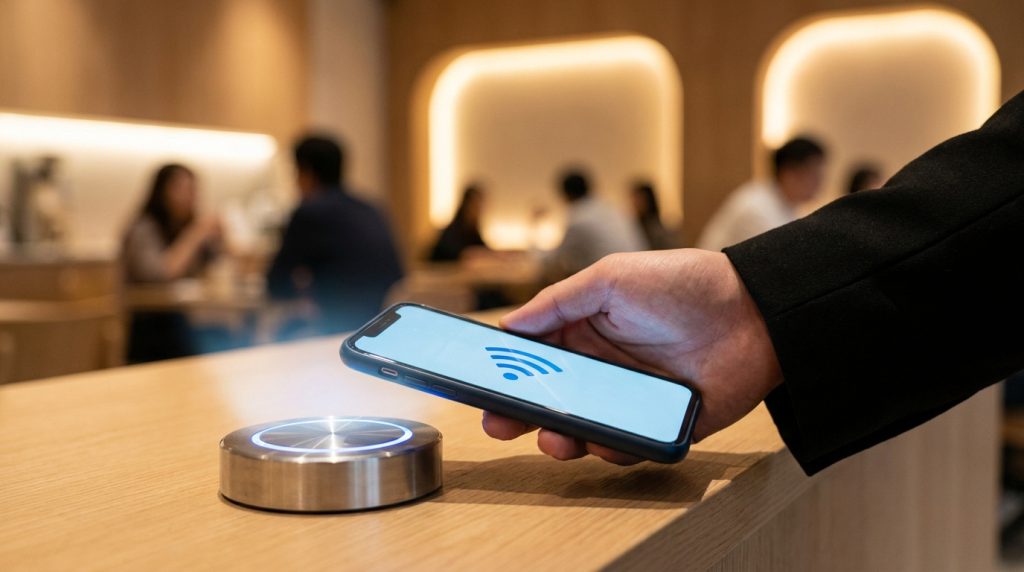
L’essentiel à retenir : le NFC sur iPhone transforme votre smartphone en outil polyvalent pour le paiement sécurisé et l’automatisation. Depuis l’iPhone XS, la lecture se fait automatiquement en arrière-plan sans application. C’est une solution idéale pour simplifier vos tâches quotidiennes, comme déclencher des raccourcis domotiques ou échanger des contacts d’un simple geste à moins de 10 centimètres.
Depuis l’iPhone 7, la technologie NFC équipe les smartphones d’Apple pour simplifier nos échanges sans contact. Qu’il s’agisse de valider un titre de transport ou de déclencher une action automatique, cette puce communique sur une fréquence de 13,56 MHz pour assurer des interactions fluides à moins de dix centimètres.
Pourtant, on se retrouve souvent à chercher comment activer cette fonction ou pourquoi certains badges ne réagissent pas. Je vais vous aider à maîtriser la connexion nfc and iphone pour transformer votre appareil en un véritable outil d’automatisation au quotidien.
- NFC et iPhone : comprendre le fonctionnement
- 5 générations d’iPhone et leur compatibilité
- Comment utiliser le NFC au quotidien ?
- Programmer vos propres tags NFC facilement
- Sécurité et fiabilité de vos échanges
NFC et iPhone : comprendre le fonctionnement
La technologie NFC sur iPhone permet des paiements sécurisés via Apple Pay et l’automatisation de tâches par tags NDEF. Depuis l’iPhone XS, la lecture s’effectue en arrière-plan sans application tierce, facilitant les interactions sans contact immédiates.
Pour bien saisir comment votre smartphone communique avec les objets, il faut regarder du côté des ondes radio.
Une puce pour communiquer sans contact
Cette technologie utilise des ondes radio à haute fréquence, précisément 13,56 MHz. L’échange de données demande une proximité extrême. Il faut approcher les appareils à moins de quatre centimètres. Cette distance courte évite tout déclenchement accidentel.
La puce logée dans votre iPhone fonctionne comme un lecteur actif. Elle envoie un peu d’énergie au tag passif pour lire ses informations. C’est un processus totalement invisible et instantané. Rien de plus simple !
Sachez que le NFC consomme très peu de ressources. Même en mode réserve, l’appareil conserve assez de batterie pour vos transactions. Vous pouvez d’ailleurs consulter des détails sur la consommation d’énergie liée à ces puces.
La lecture en arrière-plan simplifiée
Désormais, iOS gère la détection de manière totalement transparente. Plus besoin d’ouvrir une application pour scanner un badge ou un menu. Le système surveille les environs dès que l’écran est allumé.
Une notification surgit dès qu’un tag compatible est détecté. Touchez simplement cette alerte pour valider l’action. C’est vraiment à la portée de tous.
Cette lecture passive traite un seul tag à la fois. Apple choisit cette méthode pour garantir une clarté maximale et éviter les erreurs. Le système vous protège ainsi contre les lectures multiples involontaires.
Il existe toutefois des limites techniques sur la lecture continue de données en flux via Swift. Cela reste une sécurité pour l’utilisateur.
5 générations d’iPhone et leur compatibilité
Après avoir compris la technologie, il faut vérifier si votre appareil est prêt pour l’aventure du sans contact.
Les modèles récents avec lecture native
Tous les modèles depuis l’iPhone XS, XR et les versions plus récentes supportent la lecture automatique. Aucun réglage n’est nécessaire dans les menus. Approchez simplement le haut du téléphone du tag.
Voici les appareils concernés par cette lecture simplifiée :
- iPhone XS/XR et 11
- iPhone 12 et 13 (toutes versions)
- iPhone 14 et 15
- iPhone 16 et modèles Pro
Pour ces appareils, l’expérience est fluide et immédiate. Apple a optimisé l’antenne située près du module photo. Cela permet une détection rapide sans avoir à viser précisément le badge.
Les anciens modèles et l’usage d’applications
Les iPhone 7, 8 et X possèdent la puce mais requièrent une activation manuelle. Le mode lecteur doit être lancé depuis le centre de contrôle. C’est une étape supplémentaire indispensable.
Si l’icône NFC n’apparaît pas, allez dans les réglages du centre de contrôle. Ajoutez l’option « Lecteur de tag NFC » à vos raccourcis. Vous pourrez alors scanner des tags en un clic.
Sachez que l’iPhone 6 était limité à Apple Pay uniquement comme l’explique cette source technique. Il ne peut donc pas lire de tags classiques.
Comment utiliser le NFC au quotidien ?
Une fois votre matériel identifié, voyons comment transformer votre iPhone en véritable couteau suisse numérique.
Payer ses achats avec Apple Pay
Le paiement sans contact est l’usage le plus répandu. Double-cliquez sur le bouton latéral pour activer votre carte bancaire. Approchez ensuite le haut de l’iPhone du terminal de paiement.
La sécurité est assurée par Face ID ou Touch ID. Aucune transaction ne part sans votre accord biométrique. C’est bien plus sûr qu’une carte bancaire classique avec un code secret.
Apple Pay utilise un numéro propre à l’appareil et un code de transaction unique pour garantir la confidentialité de vos achats.
Utiliser les App Clips sans téléchargement
Les App Clips sont des mini-applications instantanées. Scannez un tag NFC sur une borne de parking ou un vélo en libre-service. La fonctionnalité s’ouvre sans passer par l’App Store.
C’est idéal pour les usages ponctuels et rapides. Vous payez votre stationnement ou commandez au restaurant en quelques secondes. Une fois la tâche finie, l’App Clip disparaît d’elle-même sans encombrement.
- Location de trottinettes électriques
- Bornes de recharge pour véhicules
- Menus numériques interactifs
Partager des fichiers et contacts rapidement
Avec NameDrop, échanger vos coordonnées devient un jeu d’enfant. Rapprochez deux iPhone pour voir une animation fluide apparaître. Vos fiches de contact s’échangent alors instantanément et en toute sécurité.
Le NFC facilite aussi le jumelage d’accessoires. Posez votre iPhone sur un HomePod pour transférer votre musique. Cela fonctionne aussi avec certains casques audio compatibles pour une connexion rapide.
Cette technologie simplifie les interactions sociales et techniques. Plus besoin de naviguer dans les menus Bluetooth complexes. Le contact physique entre les deux appareils valide l’intention de partage.
| Usage | Technologie | Avantage principal |
|---|---|---|
| Paiement | Apple Pay | Sécurité biométrique |
| Partage Contact | NameDrop | Échange instantané |
| App Clips | Tags NFC | Sans téléchargement |
| Domotique | Raccourcis iOS | Automatisation simple |
Programmer vos propres tags NFC facilement
Au-delà des usages prévus par Apple, vous pouvez créer vos propres scénarios d’automatisation sur mesure.
Choisir les bonnes puces et applications
Pour commencer, achetez des tags de type NTAG213 ou NTAG215. Ils sont bon marché et parfaitement reconnus par iOS. Vous les trouverez sous forme de stickers ou de cartes.
Sachez que les tags doivent être au format NDEF pour être lus par l’iPhone. C’est un point essentiel pour éviter les erreurs de détection. Consultez cette source pour plus de détails techniques.
Téléchargez l’application gratuite NFC Tools sur l’App Store. Elle permet d’écrire des informations simples sur vos puces. Vous pouvez y stocker une URL ou un numéro de téléphone.
Créer des raccourcis automatiques personnalisés
Ouvrez l’application Raccourcis d’Apple pour créer une automatisation perso. Choisissez « NFC » comme déclencheur. Scannez votre tag pour l’associer à une série d’actions précises.
Imaginez poser votre téléphone sur votre table de nuit. Les lumières s’éteignent et le mode « Ne pas déranger » s’active. Un simple sticker collé sur le bois suffit à piloter votre maison.
Les possibilités sont infinies pour gagner du temps. Lancez votre playlist de sport en touchant votre sac. Ou partagez votre code Wi-Fi avec vos invités sans rien dicter.
Sécurité et fiabilité de vos échanges
Manipuler des données sensibles soulève forcément des questions sur la protection de votre vie privée.
La protection de vos données bancaires
Apple stocke vos informations dans l’Enclave Sécurisée. C’est une puce isolée du reste du système. Vos numéros de carte ne sont jamais transmis aux commerçants lors du paiement.
Chaque transaction utilise un jeton cryptographique unique. Même si quelqu’un interceptait le signal, il ne pourrait pas le réutiliser. Cette architecture rend le piratage quasiment impossible en conditions réelles.
La sécurité du NFC sur iPhone repose sur une isolation matérielle stricte, empêchant les applications tierces d’accéder directement aux secrets bancaires.
La distance de lecture et les risques
La portée très courte est votre meilleure alliée. Un pirate devrait se coller physiquement à vous pour tenter quoi que ce soit. C’est un scénario très peu probable dans la vie courante.
De plus, une action volontaire est souvent requise. Pour les paiements, votre visage ou votre empreinte valide l’opération. Pour les tags, une notification demande confirmation avant de lancer un lien Web.
Vous gardez donc le contrôle total sur les échanges. Le NFC n’est pas une porte ouverte, mais un verrou intelligent. Utilisez-le sereinement pour simplifier vos interactions numériques quotidiennes.
Maîtrisez dès maintenant la technologie NFC and iPhone pour simplifier vos paiements Apple Pay et automatiser votre maison avec des tags NDEF. Que vous ayez un modèle récent ou un iPhone 7, transformez votre quotidien en un geste sans contact sécurisé. Profitez vite de ce gain de temps futuriste !
FAQ
Est-ce que tous les modèles d’iPhone sont compatibles avec la technologie NFC ?
Pas tout à fait ! Si vous possédez un iPhone 7 ou un modèle plus récent, votre téléphone est bien équipé d’un capteur NFC. Pour que cela fonctionne, vous devez simplement vous assurer d’avoir installé au moins iOS 13.
Attention toutefois pour les plus anciens : les iPhone 6 et SE possèdent une puce NFC, mais elle est réservée exclusivement aux paiements mobiles avec Apple Pay. Pour les modèles encore plus vieux, comme l’iPhone 5, cette technologie n’est malheureusement pas présente.
Comment puis-je activer le lecteur NFC sur mon iPhone ?
C’est très simple et cela dépend de votre modèle. Si vous avez un iPhone XS, XR ou une version plus récente (comme l’iPhone 11 jusqu’au 16), la lecture se fait en arrière-plan. Vous n’avez rien à activer : approchez juste le haut de votre iPhone d’un tag et une notification apparaîtra !
Pour les iPhone 7, 8 ou X, il faut donner un petit coup de pouce au système. Vous devez ouvrir le Centre de contrôle et appuyer sur l’icône du « Lecteur de tag NFC ». Si l’icône n’est pas là, allez dans vos réglages pour l’ajouter à vos raccourcis.
Est-il possible de programmer soi-même des tags NFC avec un iPhone ?
Oui, c’est tout à fait possible depuis les mises à jour récentes ! Pour transformer un tag vierge en commande automatique, vous aurez besoin d’une application dédiée comme NFC Tools ou NFC TagWriter de NXP.
Gardez en tête que vos tags doivent être au format NDEF pour être reconnus. Une fois programmés, vous pouvez les utiliser pour lancer des raccourcis, comme éteindre vos lumières connectées ou partager votre code Wi-Fi en un clin d’œil.
Qu’est-ce que la fonction App Clips et comment l’utiliser via NFC ?
Les App Clips sont des mini-applications géniales qui vous évitent de télécharger un programme complet pour une action ponctuelle. Imaginez que vous vouliez louer une trottinette ou payer un parking : vous scannez le tag NFC sur place et une petite fenêtre s’ouvre instantanément pour finaliser l’opération.
Cette fonction est disponible depuis iOS 14. C’est rapide, sécurisé et surtout, cela ne prend pas de place sur votre écran d’accueil puisque l’App Clip disparaît une fois que vous avez terminé votre tâche.
La technologie NFC sur iPhone est-elle vraiment sécurisée ?
Absolument, Apple a mis le paquet sur la sécurité ! Vos données sensibles, comme vos informations bancaires, sont stockées dans une puce isolée appelée l’Enclave Sécurisée. Lors d’un paiement, votre vrai numéro de carte n’est jamais envoyé au commerçant.
De plus, comme la portée du signal est très courte (environ 4 cm), personne ne peut intercepter vos données à distance. Pour chaque action importante, votre iPhone vous demandera toujours une validation par Face ID, Touch ID ou un code, ce qui vous garantit un contrôle total.