
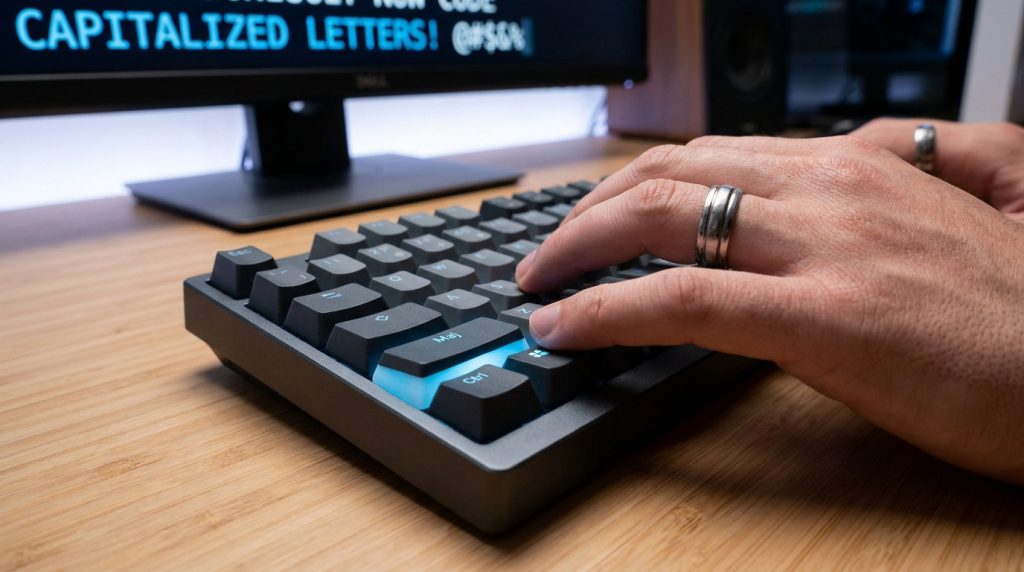
L’essentiel à retenir : la touche Maj, ou Shift, est une touche modificatrice indispensable pour alterner entre minuscules et majuscules ou accéder aux symboles supérieurs. Placée de chaque côté du clavier, elle booste votre productivité grâce à des raccourcis comme Ctrl + Maj + Échap pour le gestionnaire des tâches ou Maj + Suppr pour supprimer définitivement un fichier.
Saviez-vous que la touche maj sur le clavier est présente deux fois sur presque tous les modèles pour garantir une frappe fluide ? Pourtant, de nombreux utilisateurs confondent encore son usage temporaire avec le verrouillage permanent, ce qui ralentit considérablement la rédaction de vos documents.
On va faire le point ensemble sur le fonctionnement de cette touche modificatrice pour vous aider à maîtriser ses raccourcis et ses symboles cachés.
- Tout savoir sur la touche Maj sur le clavier
- Maîtriser les fonctions de base, c’est super facile !
- 3 raccourcis malins pour améliorer votre expérience
Tout savoir sur la touche Maj sur le clavier
La touche Maj, ou Shift, identifiée par une flèche vers le haut, permet la saisie temporaire de majuscules et l’accès aux symboles supérieurs. Elle est indispensable pour les raccourcis système comme Ctrl + Maj + N pour créer un dossier.
Pour bien maîtriser votre outil de travail, commençons par regarder où se cachent précisément ces touches essentielles sur votre équipement actuel.
Un emplacement stratégique pour vos mains
Rien de plus simple pour les trouver ! Elles se situent à gauche et à droite de votre clavier. Elles sont juste au-dessus des touches Ctrl et Fn pour rester ergonomiques.
Leur symbole est universel et super facile à reconnaître. C’est une flèche large qui pointe vers le haut. Parfois, le mot Shift est écrit dessus en toutes lettres.
Cette symétrie est parfaite pour taper sans vous fatiguer les poignets. Utilisez toujours la main opposée à la lettre visée. C’est la règle d’or pour taper vite.
Pourquoi Maj n’est pas Verr Maj
La touche Maj est fugitive, ce qui change tout. Vous devez rester appuyé dessus pour obtenir une capitale. À l’inverse, Verr Maj fonctionne comme un interrupteur permanent.
Pour une seule majuscule, la touche Maj est bien plus rapide. Verr Maj sert surtout pour les titres très longs. Alterner les deux évite des erreurs de saisie pénibles.
Si votre clavier tape n’importe quoi, vérifiez l’état de Verr Maj. Une pression sur Maj peut aussi aider au dépannage du clavier en débloquant certains logiciels. C’est un réflexe utile !
Maîtriser les fonctions de base, c’est super facile !
Maintenant que vous savez où poser vos doigts, voyons comment transformer vos textes avec précision.
Lettres capitales et symboles cachés
Saisie des caractères. Maintenez Maj et tapez une lettre. Vous obtenez une majuscule instantanément. C’est la base de toute communication écrite propre.
Accès aux chiffres et ponctuation. Sur un clavier AZERTY, les chiffres nécessitent la touche Maj. Elle libère aussi le point ou les guillemets. Sans elle, vous restez bloqué sur les caractères inférieurs.
Gestion des accents. Pour les majuscules accentuées, des combinaisons existent. L’Académie française recommande d’ailleurs leur usage. Cela rend vos documents bien plus professionnels et lisibles grâce à l’accentuation des majuscules.
Sélectionner du texte sans la souris
Précision du curseur. Combinez Maj avec les flèches directionnelles. Vous surlignez lettre par lettre. C’est parfait pour corriger une petite faute rapidement.
Sélection de blocs. Ajoutez la touche Ctrl à cette manipulation. Vous sélectionnez alors des mots entiers. C’est un gain de temps phénoménal. On oublie vite la souris avec ça.
Le clic étendu. Cliquez au début d’un texte. Maintenez Maj et cliquez à la fin. Tout le bloc est sélectionné d’un coup. C’est magique pour les longs rapports.
3 raccourcis malins pour améliorer votre expérience
Au-delà de la simple saisie, cette touche cache des pouvoirs insoupçonnés pour naviguer comme un pro.
Circuler plus vite dans vos logiciels
Remplir des formulaires est un jeu d’enfant. La touche Tab avance d’un champ. Maj + Tab permet de reculer. C’est indispensable pour corriger une case.
Le défilement gagne en fluidité. La barre d’espace fait descendre la page web. Avec Maj, elle remonte. On gagne en confort de lecture immédiatement.
La gestion des fenêtres est simplifiée. Sous Windows, Maj aide à manipuler les instances. Elle change le comportement de base des clics habituels.
| Action souhaitée | Combinaison de touches | Effet produit |
|---|---|---|
| Créer un dossier | Ctrl+Maj+N | Nouveau dossier créé |
| Supprimer définitivement | Maj+Suppr | Efface sans corbeille |
| Ouvrir gestionnaire tâches | Ctrl+Maj+Echap | Lance le gestionnaire |
| Capturer écran | Win+Maj+S | Outil de capture |
Récupérer vos erreurs et gérer vos tâches
Le sauvetage d’onglets est génial. Vous avez fermé une page ? Ctrl + Maj + T la rouvre. C’est un vrai sauveur numérique.
La suppression radicale demande de la vigilance. Maj + Suppr efface sans passer par la corbeille. C’est définitif et réservé aux utilisateurs avertis.
Le lancement d’applications devient rapide. Un Maj + clic sur une icône lance une nouvelle fenêtre. C’est idéal pour comparer deux documents facilement.
La touche Maj est une touche modificatrice essentielle sous Windows, utilisée pour la sélection de texte ou la suppression définitive d’éléments.
Pour booster votre efficacité, découvrez ces raccourcis de productivité indispensables au quotidien.
Vous maîtrisez désormais la touche Maj sur le clavier pour alterner capitales, symboles et raccourcis de navigation. En adoptant ces réflexes dès aujourd’hui, vous gagnerez un temps précieux et une précision chirurgicale dans tous vos documents. Transformez votre frappe quotidienne en une expérience fluide, rapide et résolument professionnelle.