
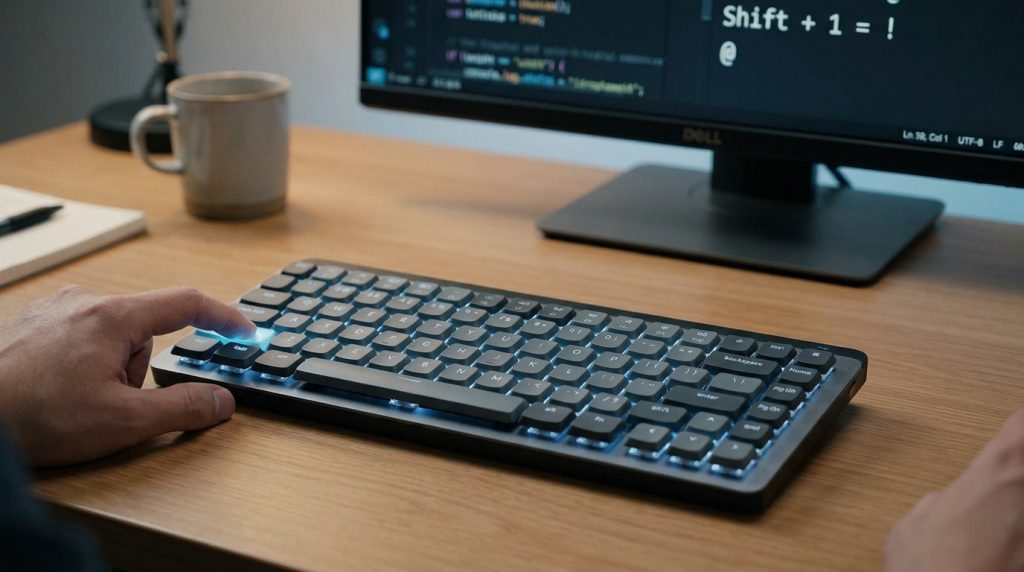
L’essentiel à retenir : la touche Maj, ou Shift, est le moteur de votre productivité pour alterner entre minuscules et capitales tout en accédant aux symboles supérieurs comme le point d’exclamation. Elle booste votre navigation grâce à des raccourcis puissants, tels que Ctrl + Maj + Échap pour le gestionnaire des tâches ou Win + Maj + S pour vos captures d’écran.
La touche clavier maj est présente en double exemplaire sur presque tous les ordinateurs, pourtant beaucoup d’utilisateurs ignorent encore l’étendue de ses capacités. On finit souvent par perdre un temps précieux à chercher des symboles ou à corriger des majuscules à la main alors qu’un simple appui suffit.
Cet article vous aide à maîtriser toutes les fonctions de cette touche pour fluidifier votre écriture et booster votre productivité au quotidien.
- La touche clavier maj est votre alliée pour écrire proprement
- Débloquer les symboles cachés sur AZERTY et QWERTY
- Des raccourcis clavier maj pour gagner un temps fou
- Éviter les erreurs classiques de manipulation
La touche clavier maj est votre alliée pour écrire proprement
La touche Maj, ou Shift, permet de saisir des capitales et d’accéder aux symboles supérieurs. Sur Windows, elle active aussi des raccourcis comme Ctrl + Maj + Échap pour le gestionnaire des tâches.
Cette polyvalence commence par la gestion simple des lettres capitales au sein de vos phrases.
Passer en majuscule sans effort
Maintenir la touche Maj enfoncée tout en frappant une lettre produit instantanément une capitale. C’est le geste de base du dactylographe. Rien de plus simple pour vos textes !
Pour les noms propres, ce mouvement est plus rapide que le verrouillage. Il fluidifie la saisie des débuts de phrases. Vous gagnez en rythme et en précision. C’est une habitude essentielle.
La coordination entre vos deux mains devient naturelle avec le temps. La touche est souvent doublée à gauche et à droite. Cela facilite l’accès selon la lettre visée.
Différencier Maj et Verr Maj sans se tromper
La touche Maj est temporaire, tandis que Verr Maj bloque le clavier en capitales. Le choix dépend de la quantité de texte. Ne confondez pas ces deux fonctions distinctes.
Pour résoudre un problème avec la touche Verr Maj, vérifiez son état ou les paramètres d’ergonomie de Windows.
Si vous rencontrez des soucis techniques, sachez qu’il existe des astuces pour débloquer un clavier dont les touches seraient inversées. C’est super facile à corriger !
Utilisez Maj pour un seul mot. Verr Maj sert uniquement pour les titres longs ou les cris numériques. C’est parfait pour tous les besoins de rédaction.
Débloquer les symboles cachés sur AZERTY et QWERTY
Mais au-delà des lettres, cette touche cache une multitude de signes de ponctuation indispensables.
Accéder aux chiffres et à la ponctuation
Sur un clavier français, les chiffres du haut nécessitent la touche Maj. Sans elle, vous obtenez des caractères accentués ou des signes. C’est une spécificité de notre disposition AZERTY.
- Le point d’exclamation
- Le point simple
- Les chiffres de 0 à 9
- Les signes de ponctuation supérieurs
Rien de plus simple pour enrichir vos textes ! En fait, la touche Maj aide à saisir des majuscules accentuées via des combinaisons astucieuses. C’est super facile pour respecter l’orthographe.
Repérer la touche sur différents types de claviers
La touche est souvent marquée d’une large flèche pointant vers le haut. Sur les modèles compacts, elle peut être plus étroite. Son emplacement reste toutefois assez standard.
| Type de Clavier | Nom de la touche | Symbole visuel | Emplacement habituel |
|---|---|---|---|
| PC Windows | Maj/Shift | Flèche vers le haut | Gauche et Droite du pavé alphabétique |
| Apple Mac | Maj/Shift | Flèche vers le haut | Gauche et Droite du pavé alphabétique |
| Clavier International | Maj/Shift | Flèche vers le haut | Gauche et Droite du pavé alphabétique |
Sur Mac, le symbole est parfois plus minimaliste. Pourtant, la fonction reste identique à celle de Windows. Ne soyez pas dérouté par ces variations esthétiques.
Des raccourcis clavier maj pour gagner un temps fou
En plus de la saisie, la touche Maj est un moteur puissant pour vos raccourcis quotidiens.
Naviguer et sélectionner du texte rapidement
Maintenir Maj avec les flèches directionnelles permet de surligner précisément. C’est plus rapide que la souris pour corriger un mot. Vous gardez les mains sur le clavier. Votre productivité augmente instantanément.
Pour les gros fichiers, cliquez sur le premier élément. Maintenez Maj et cliquez sur le dernier. Tout le bloc est sélectionné d’un coup. C’est une astuce redoutable.
La touche Maj est l’une des quatre touches fondamentales pour les raccourcis, avec Ctrl, Alt et Windows.
Testez ces méthodes dans votre explorateur de fichiers. Vous ne pourrez plus vous en passer.
Maîtriser les commandes système et navigateur
Ctrl + Maj + T sauve vos sessions web. Ce raccourci rouvre l’onglet que vous venez de fermer. C’est un véritable filet de sécurité. Ne paniquez plus après une erreur de clic.
Pour les captures d’écran, utilisez Windows + Maj + S. Cela ouvre l’outil de rognage intégré. Vous pouvez alors copier une zone précise. C’est simple, rapide et très efficace.
Consultez la liste des raccourcis Windows indispensables pour maîtriser votre système. Ces commandes transforment radicalement votre manière de travailler sur ordinateur.
Éviter les erreurs classiques de manipulation
Cependant, une mauvaise manipulation peut parfois déclencher des fonctions non désirées.
Gérer les touches rémanentes par accident
Appuyer cinq fois sur Maj active les touches rémanentes. Un signal sonore retentit alors. C’est une option d’accessibilité souvent activée par erreur.
Pour désactiver cela, rendez-vous dans les paramètres. Cherchez la section ergonomie ou accessibilité du clavier. Décochez l’option des touches rémanentes. Le problème disparaîtra définitivement. Vous retrouverez un usage normal.
Cette manipulation évite bien des frustrations en jeu. Pensez à vérifier ce réglage. Rien de plus simple !
Corriger les problèmes de détection de la touche
Si la touche semble bloquée, vérifiez la propreté physique. Des miettes peuvent gêner le contact électrique. Un coup d’air sec suffit souvent.
- Nettoyage physique
- Mise à jour des pilotes
- Vérification de la langue du clavier
Parfois, le souci est purement logiciel. Vérifiez que votre disposition est bien en français. Un pilote obsolète peut aussi être le coupable.
Maîtriser la touche clavier maj transforme votre saisie en fluidifiant l’accès aux capitales, aux symboles et aux raccourcis système comme la capture d’écran. Appliquez ces astuces dès maintenant pour naviguer plus vite et gagner en précision. Dominez votre clavier pour une productivité sans limites.