
L’essentiel à retenir : le presse-papiers Android est un espace invisible stockant texte et images pour simplifier vos transferts. Pour ne rien perdre, activez l’historique sur Gboard ou Samsung Keyboard. C’est crucial car, depuis Android 13, le système efface automatiquement vos données après 60 minutes par sécurité. Pensez donc à épingler vos informations importantes pour les conserver durablement.
Depuis le déploiement d’Android 13, votre système efface automatiquement l’historique de vos copies pour protéger vos données privées. On finit souvent par perdre un texte important ou une adresse précise simplement parce qu’on a oublié de le coller à temps.
Je vais vous aider à maîtriser le presse papier sur android pour retrouver vos contenus perdus et booster votre productivité au quotidien. On fait le point ensemble sur les astuces de stockage et les meilleurs outils de gestion.
- Presse-papier sur Android : tout comprendre en un clin d’œil
- Maîtriser le copier-coller en quelques gestes
- Comment retrouver l’historique de vos copies ?
- 3 outils pour doper votre productivité
Presse-papier sur Android : tout comprendre en un clin d’œil
Le presse-papiers Android stocke texte et images, mais s’efface automatiquement après 60 minutes depuis Android 13 pour sécuriser vos données. L’historique complet reste accessible via Gboard ou les menus Samsung en activant manuellement la mémoire vive.
Cette gestion intelligente de la mémoire vive assure une fluidité parfaite au quotidien.
Un stockage temporaire pour vos données
Le presse-papiers n’est pas une application que vous ouvrez. C’est un espace invisible situé dans la mémoire vive (RAM). Il retient vos informations de façon volatile.
Ce tampon invisible fonctionne en arrière-plan. Dès qu’un nouvel élément est copié, le précédent est souvent effacé. C’est un mécanisme fluide géré par le noyau du système.
Sans gestionnaire actif, cette donnée s’efface au redémarrage. C’est une sécurité native pour protéger vos données sensibles. Vous pouvez d’ailleurs apprendre à accéder au presse-papiers sur Android facilement.
Pourtant, au-delà du simple texte, cet outil est bien plus polyvalent que vous ne le pensez.
Les types de contenus compatibles
Le système brille par sa polyvalence. On ne copie pas uniquement du texte brut. Les URL et les emojis sont parfaitement gérés par le tampon de transfert.
Les fichiers multimédias transitent aussi par là. Les images capturées ou téléchargées peuvent être stockées temporairement avant d’être collées ailleurs.
Sur certains modèles récents, des fichiers entiers sont supportés. C’est super pratique pour déplacer des documents rapidement.
La plupart des applications modernes reconnaissent ces formats. Cela rend le partage d’informations immédiat et vraiment simple pour tous.
- Texte brut et enrichi
- Liens URL
- Images et captures d’écran
- Données de formulaires
Maîtriser le copier-coller en quelques gestes
Après avoir compris ce qu’est cet espace invisible, voyons concrètement comment l’utiliser avec les gestes tactiles de base.
La sélection de texte simplifiée
Un appui long sur un mot déclenche l’apparition des poignées bleues. Faites-les glisser pour ajuster la zone. C’est la base du contrôle tactile pour manipuler votre texte efficacement.
Une fois la zone délimitée, le menu contextuel s’affiche. Il propose les options « Copier », « Couper » ou « Tout sélectionner ». Cliquez simplement sur l’action désirée pour remplir le presse-papier sur android.
Pour coller, maintenez la pression dans une zone de saisie vide. L’option « Coller » apparaîtra instantanément. C’est un automatisme simple à acquérir pour gagner du temps, comme pour vos Rêves et interprétation | Guide 2026 des 5 symboles Pro.
Le transfert d’images et de liens
Pour les images, maintenez le doigt sur le visuel dans votre navigateur. Un menu spécifique permet de copier l’image directement sans avoir à l’enregistrer. Rien de plus simple !
Les liens s’interceptent de la même manière sur les URL. Vous pouvez alors les transférer vers WhatsApp ou Telegram en un clin d’œil. C’est super facile pour tout le monde.
Cette méthode évite de surcharger votre galerie photo inutilement. C’est particulièrement pratique pour partager des mèmes ou des captures rapides. Le collage se fait via l’icône dédiée dans votre barre de clavier.
Le copier-coller d’images sur Android permet de gagner un temps précieux en évitant le téléchargement systématique de fichiers volumineux.
Comment retrouver l’historique de vos copies ?
Si vous avez perdu un texte important, pas de panique, car votre clavier possède souvent une mémoire cachée très utile.
Activer la mémoire du clavier Gboard
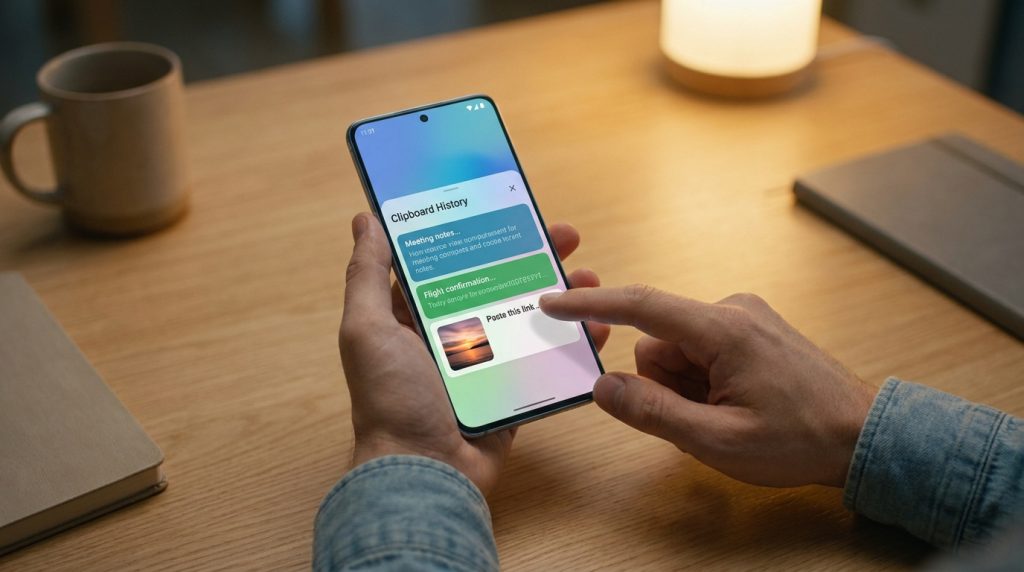
Ouvrez votre clavier Gboard dans n’importe quelle application. Appuyez sur l’icône du presse-papiers située dans la barre d’outils supérieure. Si c’est votre première fois, vous devrez activer l’interrupteur manuellement pour enregistrer vos copies.
Une fois activé, le clavier mémorise vos derniers textes pendant une heure environ. C’est une sécurité bienvenue. Vous y retrouverez une liste chronologique de vos actions.
Notez que cette fonction est propre à Google. D’autres constructeurs comme Samsung proposent des interfaces similaires mais accessibles différemment. L’objectif reste identique : ne plus rien perdre.
Mais attention, la protection du presse-papiers Android 13 peut parfois restreindre l’accès à certaines données sensibles pour votre sécurité.
Épingler des éléments pour une longue durée
Pour garder une information indéfiniment, utilisez la fonction d’épinglage. Faites un appui long sur l’élément dans l’historique du clavier. Sélectionnez ensuite l’icône de l’épingle.
Ces données ne seront plus supprimées automatiquement après soixante minutes. C’est idéal pour vos adresses ou numéros de téléphone fréquents. Vous les aurez toujours sous la main.
Attention toutefois aux mises à jour système. Les éléments épinglés sur SwiftKey ou Gboard sont stockés localement. Un nettoyage du cache pourrait les effacer. Pensez à sauvegarder les informations vitales dans une application de notes dédiée.
| Clavier | Durée de conservation | Fonction d’épinglage | Type de stockage |
|---|---|---|---|
| Gboard | 60 min | Oui | Local |
| Samsung Keyboard | Illimité | Oui | Local |
| Microsoft SwiftKey | Illimité | Oui | Local |
3 outils pour doper votre productivité
Pour ceux qui veulent aller plus loin que les fonctions natives, des solutions externes transforment radicalement la gestion de vos données.
Installer des gestionnaires de presse-papier externes
Des applications comme Clipboard Manager offrent un historique illimité. Elles permettent de classer vos copies par catégories. C’est un vrai gain de temps au quotidien pour s’organiser simplement.
La synchronisation entre votre smartphone et votre PC devient possible avec ces outils. Copiez sur Android, collez sur Windows instantanément. Attention aux restrictions d’Android 13 qui demandent parfois des validations manuelles.
Ces logiciels proposent souvent des widgets flottants. Vous accédez à vos textes sans quitter votre application actuelle. C’est l’outil parfait pour les professionnels mobiles utilisant RêveIA : L’IA gratuite d’analyse de rêve !.
Résoudre les problèmes de collage fréquents
Parfois, le bouton « Coller » ne s’affiche pas. Cela arrive souvent après une mise à jour système. Un simple redémarrage de l’appareil règle généralement le souci.
Si le presse-papiers semble vide, vérifiez les autorisations de votre clavier. Certaines surcouches de fabricants bloquent l’accès en arrière-plan par mesure de protection. C’est une sécurité parfois un peu gênante.
Enfin, n’oubliez pas que le contenu s’efface après une heure sur les versions récentes. Si vous ne retrouvez pas un texte, c’est le délai de sécurité qui a agi. Épinglez vos textes importants.
En cas de dysfonctionnement persistant, vider le cache de l’application clavier est souvent la solution miracle pour retrouver un presse-papiers fonctionnel.
Maîtrisez dès maintenant votre presse-papier sur Android pour ne plus perdre vos textes, images et liens importants. Activez l’historique Gboard ou épinglez vos données vitales pour contourner l’effacement automatique. Gagnez en productivité et profitez enfin d’un partage fluide et sécurisé entre toutes vos applications mobiles !