
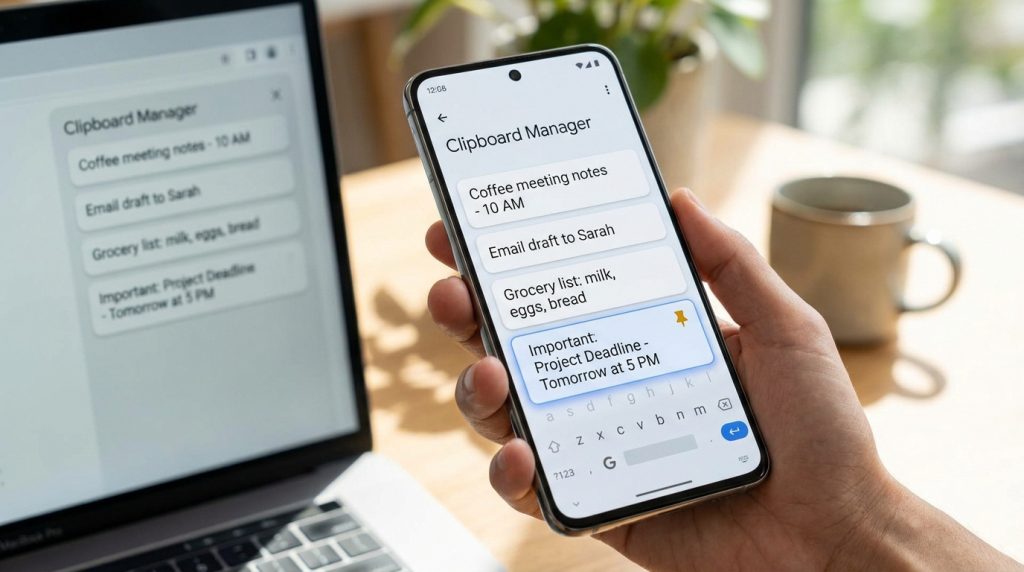
L’essentiel à retenir : le presse-papiers Android ne se limite plus à une seule copie, mais devient un véritable assistant de productivité. En activant l’historique sur Gboard, on peut stocker et épingler plusieurs éléments simultanément. C’est la solution idéale pour ne plus perdre ses textes importants et jongler facilement entre ses applications sans jamais avoir à recopier deux fois la même chose.
Le système Android gère des millions de transferts de données chaque jour grâce à sa fonction de copie. On perd pourtant un temps précieux à jongler entre les applications pour récupérer un simple texte ou une image disparue. Le presse papier android ne conserve par défaut qu’un seul élément à la fois, ce qui écrase systématiquement vos informations précédentes dès qu’une nouvelle copie est effectuée.
On va faire le point ensemble sur les astuces pour activer l’historique et utiliser des outils pratiques afin de ne plus jamais perdre vos notes importantes.
- Le presse-papier Android pour copier et coller en un clin d’œil
- Gérer plusieurs textes avec l’historique c’est super facile !
- Différences entre les versions d’Android pour rester à jour
- 3 applications gratuites pour améliorer votre expérience
Le presse-papier Android pour copier et coller en un clin d’œil
Le presse-papiers Android mémorise par défaut le dernier élément copié via un appui long. L’activation de l’historique sur Gboard ou l’usage d’outils comme Clipper permet de stocker et d’épingler plusieurs textes simultanément, facilitant ainsi la sélection.
Manipuler vos textes devient un jeu d’enfant une fois que vous maîtrisez la sélection rapide.
Copier et couper du texte super facilement
Appuyez longuement sur un mot pour voir les poignées bleues. Faites-les glisser pour choisir tout votre texte. C’est super facile pour définir la zone exacte à capturer.
Choisissez Copier pour dupliquer votre contenu sans toucher à l’original. L’option Couper déplace le texte en le supprimant de sa source. Ces fonctions sont essentielles pour organiser vos messages.
L’élément rejoint alors la mémoire vive de votre smartphone. Il attend sagement d’être utilisé dans une autre application. RêveIA : L’IA gratuite d’analyse de rêve !.
Coller vos contenus pour gagner du temps
Maintenez votre doigt appuyé dans une zone de saisie vide. Le bouton flottant « Coller » apparaît alors immédiatement. Cliquez dessus pour insérer votre texte enregistré sans aucun effort.
Regardez aussi la barre de prédiction de votre clavier Gboard. Votre dernière copie s’y affiche souvent dans une petite bulle pratique. Un simple petit tap suffit pour l’intégrer à votre brouillon.
Cette méthode accélère vraiment le remplissage de vos formulaires en ligne. C’est un gain de temps considérable au quotidien pour tous vos échanges.
Gérer plusieurs textes avec l’historique c’est super facile !
Une fois les bases maîtrisées, il est temps de passer à la vitesse supérieure en gérant plusieurs extraits à la fois.
Activer l’historique multiple sur Gboard
Ouvrez votre clavier habituel dans n’importe quelle application de messagerie. Cliquez simplement sur l’icône du presse-papiers. Elle ressemble souvent à un petit porte-document situé dans la barre d’outils.
Appuyez ensuite sur l’interrupteur pour activer l’historique. Une fois activé, Android garde en mémoire vos copies des dernières heures. C’est indispensable pour ne rien perdre. Vous pouvez alors copier plusieurs textes à la suite sans crainte.
Voici pourquoi vous allez adorer cette fonction :
- Stockage de plusieurs éléments.
- Accès ultra rapide aux anciens textes.
- Visibilité claire de tous vos extraits copiés.
Épingler vos notes pour ne rien perdre
Faites un appui long sur un extrait précis dans votre historique. Choisissez l’option « Épingler » pour le conserver indéfiniment sur votre appareil. C’est la meilleure astuce pour vos textes récurrents.
Sachez que les éléments non épinglés s’effacent automatiquement après une heure. Cela permet de garder un espace de travail propre et organisé. Ce stockage permanent sécurise vos informations les plus utiles au quotidien.
L’épinglage transforme votre presse-papiers en un véritable gestionnaire de notes temporaires ultra efficace.
Différences entre les versions d’Android pour rester à jour
Le système évolue sans cesse, et les dernières versions d’Android apportent des outils visuels vraiment pratiques.
Nouveautés visuelles sur Android 13 et 14
Dès que vous copiez un texte ou une image sur Android 13, une petite fenêtre contextuelle surgit en bas à gauche. C’est un indicateur visuel immédiat. Rien de plus simple !
Appuyez sur l’icône de crayon pour éditer votre contenu. Vous pouvez modifier un lien ou corriger une faute avant même de coller. C’est une révolution ergonomique super facile ! Améliorez votre expérience dès maintenant.
Pour aller plus loin, consultez notre guide sur l’ Interprétation rêve | Guide 2026 pour décoder vos nuits. Comprendre vos nuits est à la portée de tous. Bonne lecture !
Spécificités selon la marque de votre smartphone
Le « Edge Panel » de Samsung est un vrai plus. Il offre un accès latéral à un historique très complet. On y retrouve même ses captures d’écran récentes. C’est pratique !
L’expérience « Pixel » est bien plus sobre. Google mise sur l’intégration directe dans Gboard sans fioritures inutiles. Chaque constructeur a sa petite recette pour répondre au mieux à vos besoins quotidiens.
| Marque | Fonction clé | Type de contenu |
|---|---|---|
| Samsung | Panneau latéral | Texte/Images |
| Gboard | Texte uniquement | |
| Xiaomi | Menu flottant | Texte/Raccourcis |
3 applications gratuites pour améliorer votre expérience
Si les fonctions natives ne vous suffisent pas, des applications tierces poussent la personnalisation.
Clipper pour une organisation au top
Clipper s’impose comme un gestionnaire robuste. Il permet de classer vos extraits par catégories thématiques pour mieux s’y retrouver. Rien de plus simple pour garder vos textes organisés !
Son point fort reste sa barre de notification persistante. Elle permet d’accéder à ses textes sans jamais quitter l’application en cours. C’est un outil de productivité redoutable au quotidien. Super facile !
L’outil est totalement gratuit pour tous les besoins. Malgré son interface un peu ancienne, il reste une référence pour les utilisateurs intensifs. C’est une solution fiable et à la portée de tous.
SwiftKey et la synchronisation entre appareils
La synchronisation avec Windows change la donne. SwiftKey permet de copier sur Android et de coller sur votre PC instantanément. Vos textes voyagent entre vos appareils sans aucun effort manuel.
Utilisez simplement votre compte Microsoft pour l’activer. La fonction « Cloud Clipboard » doit être activée dans les paramètres du clavier. C’est magique et très fluide pour améliorer votre expérience de saisie.
La synchronisation cloud entre votre téléphone et votre ordinateur est le chaînon manquant d’une productivité moderne sans couture.
Maîtrisez dès maintenant votre presse papier android en activant l’historique Gboard ou en épinglant vos textes importants. Ces astuces simples boostent votre productivité quotidienne et sécurisent vos données. Profitez enfin d’un copier-coller fluide et sans limites sur votre smartphone !