
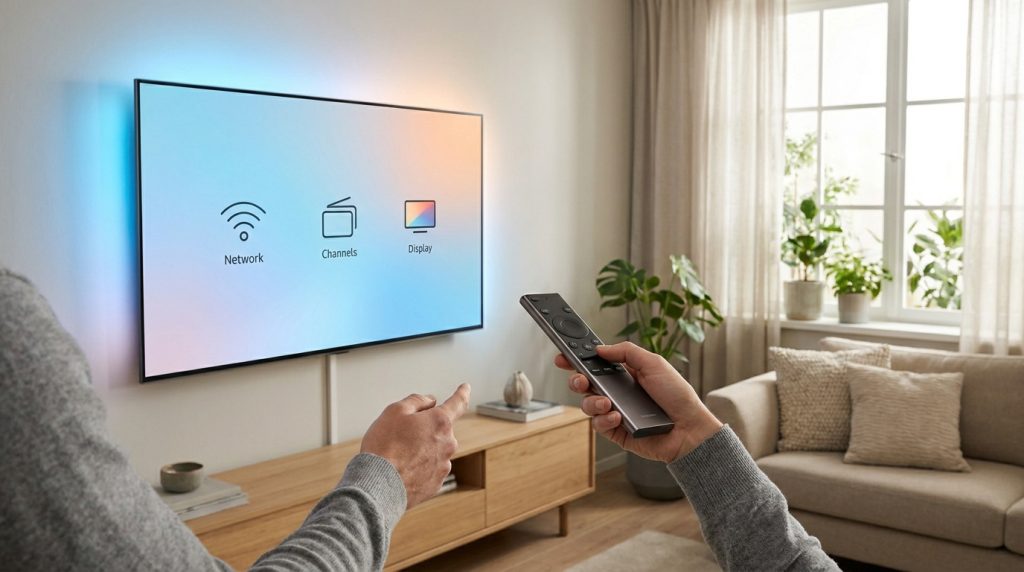
L’essentiel à retenir : la configuration réussie repose sur l’assistant automatique pour régler la langue, le Wi-Fi et le compte constructeur. Ces étapes débloquent les applications de streaming et le scan des chaînes. Pour une immersion totale, privilégiez un câble Ethernet et personnalisez vos modes d’image. Le petit plus ? Renommez vos entrées HDMI pour naviguer sans effort entre vos appareils.
En 2024, près de 95 % des foyers français possèdent un téléviseur, mais beaucoup n’exploitent qu’une fraction de ses capacités connectées. Pourtant, configurer mon appareil tv ne prend que quelques minutes avec la bonne méthode.
On perd souvent un temps précieux à naviguer dans des menus complexes sans trouver le réglage souhaité. Je vais vous aider à franchir chaque étape, de la connexion Wi-Fi au scan des chaînes, pour profiter immédiatement d’une installation parfaite et fluide.
- Configurer mon appareil tv : les étapes indispensables pour débuter
- 2 méthodes pour connecter le réseau et vos périphériques
- Comment gérer les différences entre marques et le scan des chaînes ?
- Dépannage rapide et réglages pour une image parfaite
Configurer mon appareil tv : les étapes indispensables pour débuter
La configuration d’un téléviseur en 2026 repose sur l’assistant automatique, la connexion Wi-Fi ou Ethernet, et l’appairage d’un compte constructeur. Ces étapes activent les services de streaming et le scan des chaînes numériques terrestres.
Mais avant de profiter de vos films préférés, il faut passer par quelques réglages de base. C’est en fait très rapide !
L’assistant d’installation et le réglage de la langue
Allumez votre écran pour lancer l’assistant de configuration automatique. Ce guide interactif facilite les premiers réglages essentiels. Suivez simplement les instructions visuelles qui s’affichent immédiatement sur votre dalle.
Choisissez votre langue d’interface et votre région de résidence actuelle. Cette étape détermine le fuseau horaire et les services locaux disponibles. Validez ensuite les conditions générales d’utilisation du fabricant. Sans cet accord, l’accès aux fonctions connectées restera totalement bloqué.
Vérifiez bien que le pays sélectionné correspond à votre localisation réelle. Cela influence la numérotation automatique des chaînes. Une erreur ici compliquerait la suite de votre installation logicielle.
Prenez le temps de lire les options de confidentialité. Vous pouvez souvent refuser le partage de certaines données publicitaires tout en gardant l’accès au système.
Une fois que l’interface parle votre langue, il est temps de passer aux choses sérieuses : vos accès personnels.
La connexion au compte constructeur ou Google
Associez maintenant votre compte utilisateur pour accéder au magasin d’applications intégré. Cette identification est requise pour télécharger Netflix, Disney+ ou YouTube. Utilisez votre smartphone pour scanner le code QR affiché.
Synchronisez vos préférences personnelles et vos abonnements existants en un clic. Le système récupère automatiquement vos historiques de lecture. C’est un gain de temps précieux pour retrouver vos séries.
Configurez des profils familiaux distincts pour sécuriser l’accès aux contenus sensibles. Chaque membre de la famille dispose ainsi de ses propres recommandations. Vous pouvez aussi instaurer un code PIN parental. Cette barrière protège efficacement les enfants des programmes inadaptés.
N’oubliez pas de vérifier vos mails de confirmation. Le constructeur envoie souvent un lien de validation pour finaliser l’activation du compte. Votre téléviseur est alors pleinement opérationnel pour le cloud.
2 méthodes pour connecter le réseau et vos périphériques
Une fois l’interface configurée, il faut lui donner du réseau pour profiter des services en ligne.
Choisir entre le Wi-Fi et le câble Ethernet
Saisissez votre clé de sécurité pour établir une connexion sans fil rapide. Le Wi-Fi offre une grande liberté de placement dans votre salon. Veillez toutefois à éviter les obstacles physiques.
Privilégiez le câble RJ45 pour une stabilité de streaming optimale en 4K. Cette liaison filaire élimine les interférences et les micro-coupures désagréables. C’est la solution idéale pour les joueurs en ligne. Branchez simplement le câble derrière votre box internet.
Vérifiez la qualité du signal réseau dans les paramètres système. Un test de débit intégré confirme souvent la fluidité.
Si vous utilisez une Surface, sachez que connecter un écran externe dépendra de vos adaptateurs. Une bonne connexion réseau reste la base de tout usage.
Brancher vos appareils en HDMI et renommer les entrées
Reliez vos consoles de jeux et vos lecteurs sur les ports HDMI disponibles. Utilisez des câbles certifiés haute vitesse pour garantir une image parfaite. Chaque port a souvent ses spécificités techniques.
Identifiez chaque source externe avec un nom personnalisé dans le menu. Remplacez « HDMI 1 » par « PlayStation » ou « Box TV ». Cela rend la navigation quotidienne beaucoup plus intuitive.
Activez la fonction de contrôle CEC pour piloter tout avec une seule télécommande. Cette option synchronise l’allumage de vos appareils simultanément. C’est un confort dont on ne peut plus se passer.
Pour projeter sans fil depuis un PC, le Microsoft Wireless Display Adapter est une alternative efficace au HDMI classique. Il se branche directement sur un port libre.
Comment gérer les différences entre marques et le scan des chaînes ?
Le matériel est branché, mais chaque constructeur possède sa propre logique de navigation qu’il faut apprivoiser.
Naviguer sur les interfaces Samsung, LG ou Sony
Identifiez les menus spécifiques comme Tizen chez Samsung ou WebOS chez LG. Sony utilise généralement Android TV ou Google TV. Chaque interface possède son propre design et ses raccourcis.
Localiser le magasin d’applications propre à chaque fabricant est essentiel. C’est ici que vous mettrez à jour vos services favoris. Prenez le temps d’explorer les menus de réglages avancés. Ils sont souvent cachés derrière une icône de roue dentée.
Utilisez les raccourcis de la télécommande pour les services populaires. Les touches dédiées Netflix ou Prime Video lancent l’application instantanément. C’est le moyen le plus rapide pour zapper.
- Tizen pour Samsung
- WebOS pour LG
- Google TV pour Sony et Philips
Lancer la recherche automatique des canaux TV
Sélectionnez la source d’entrée antenne, câble ou satellite selon votre installation. Un mauvais choix de source empêchera la détection des chaînes. Vérifiez que votre câble coaxial est bien vissé.
Lancer le balayage automatique des fréquences numériques prend quelques minutes. Ne touchez à rien pendant que la barre de progression avance. Le téléviseur mémorise seul toutes les stations disponibles. Une fois terminé, un message de succès s’affiche normalement.
Trier et mémoriser les chaînes favorites permet un accès rapide. Vous pouvez réorganiser l’ordre selon vos préférences personnelles. Supprimez les canaux cryptés ou inutiles pour simplifier la liste.
Le scan automatique est la méthode la plus fiable pour capter l’intégralité des bouquets TNT gratuits sans intervention manuelle complexe.
Dépannage rapide et réglages pour une image parfaite
Malgré une installation soignée, quelques ajustements finaux sont souvent nécessaires pour corriger les derniers bugs.
Solutions aux bugs de connexion et de télécommande
Réinitialisez les paramètres réseau en cas de déconnexion intempestive. Un simple redémarrage électrique de votre box résout souvent le problème. Parfois, oublier le réseau Wi-Fi suffit à repartir.
Appairer de nouveau la télécommande via le Bluetooth si elle ne répond plus. Maintenez les touches indiquées par le constructeur pendant quelques secondes. Un voyant clignotant confirme généralement le jumelage. Vérifiez aussi l’état des piles avant toute autre manipulation.
Mettre à jour le logiciel interne permet de corriger les erreurs système connues. Ces correctifs améliorent la stabilité et la sécurité de votre appareil. Activez les mises à jour automatiques.
| Problème | Solution rapide | Temps estimé |
|---|---|---|
| Écran noir | Vérifier HDMI | 1 min |
| Wi-Fi déconnecté | Reset réseau | 3 min |
| Télécommande muette | Réappairage Bluetooth | 2 min |
| Appli plante | Redémarrage TV | 2 min |
Personnaliser les modes d’image et de son
Ajustez la luminosité et le contraste selon l’éclairage de la pièce. Une lumière trop forte fatigue les yeux en soirée. Désactivez les capteurs de luminosité ambiante si l’image pompe.
Choisir le mode cinéma ou sport garantit une immersion adaptée à votre programme. Le mode cinéma offre des couleurs plus naturelles et fidèles. À l’inverse, le mode sport fluidifie les mouvements rapides. Testez chaque option pour trouver votre réglage favori.
Configurer la sortie audio vers une barre de son externe transforme l’expérience. Utilisez le port HDMI ARC pour un contrôle simplifié du volume. Le son d’origine est souvent trop plat.
« Un bon réglage d’image ne se voit pas, il se ressent par l’absence totale de fatigue visuelle après deux heures de film. »
Pour configurer mon appareil tv avec succès, retenez l’essentiel : lancez l’assistant automatique, stabilisez votre connexion Wi-Fi ou Ethernet et synchronisez votre compte constructeur. Branchez vos périphériques HDMI maintenant pour profiter immédiatement d’une immersion totale et d’une image parfaitement calibrée. Votre cinéma à domicile n’attend plus que vous !