
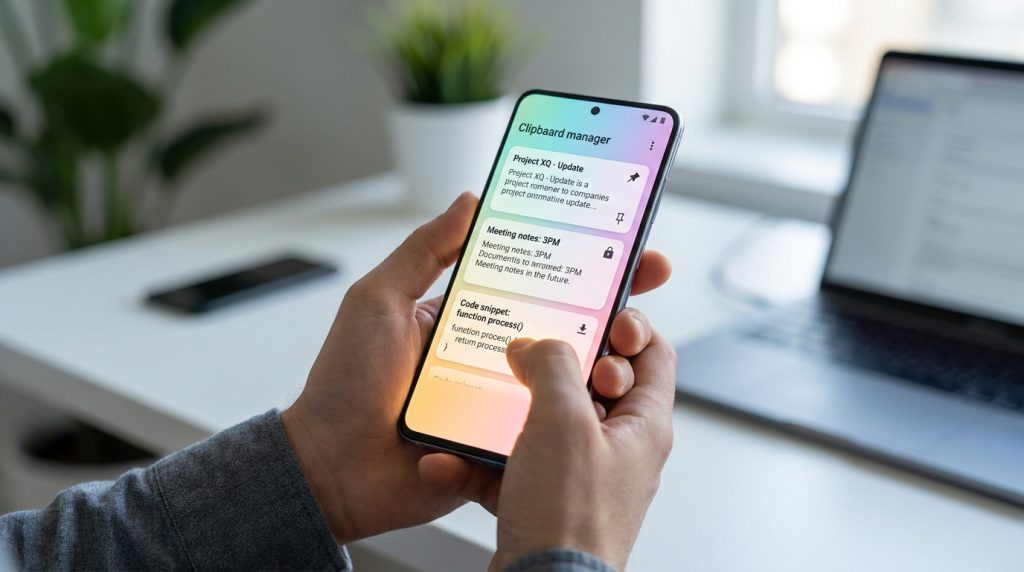
L’essentiel à retenir : le presse-papier Android transforme le simple copier-coller en un véritable historique organisé. Gboard conserve vos données durant 60 minutes, mais vous pouvez épingler des textes importants pour les garder indéfiniment. C’est l’outil idéal pour gérer vos adresses ou codes sans effort. Un nettoyage régulier reste toutefois indispensable pour protéger vos informations sensibles.
On a tous déjà vécu ce moment frustrant où l’on copie un texte important pour le perdre l’instant d’après en effectuant une nouvelle copie. Par défaut, Gboard ne conserve vos données que pendant soixante minutes.
Maîtriser le presse-papier sur Android permet de retrouver tout votre historique et d’épingler vos informations essentielles. On fait le point ensemble sur les astuces pour ne plus jamais égarer vos notes et sécuriser vos copies.
- Qu’est-ce que le presse-papier sur Android et comment le trouver ?
- 3 étapes simples pour gérer vos copies au quotidien
- Pourquoi utiliser une application tierce pour booster votre productivité ?
- Comment sécuriser vos données copiées sur votre smartphone ?
Qu’est-ce que le presse-papier sur Android et comment le trouver ?
Le presse-papier Android stocke vos copies durant 60 minutes par défaut. L’accès s’effectue via l’icône dédiée du clavier Gboard ou le menu contextuel Samsung, permettant d’épingler des éléments pour une conservation permanente. En fait, le clavier Google reste l’outil le plus répandu pour manipuler ces données en un clic.
Voici comment passer maître dans l’art du copier-coller pour ne plus jamais perdre une info importante.
Accéder à l’historique via le clavier Gboard
Activez l’icône dans la barre de réglages de votre clavier. Gboard est installé par défaut sur la majorité des smartphones actuels. C’est super facile à utiliser au quotidien.
Le stockage dure une heure avant de s’effacer automatiquement. Vous pouvez visualiser vos liens et textes récents dans ce gestionnaire de presse-papiers intégré. C’est vraiment pratique pour garder un œil sur vos données.
Ce menu évite de perdre une information copiée par erreur. Vous gagnez un temps précieux lors de vos rédactions. Rien de plus simple !
Utiliser les raccourcis sur les claviers Samsung
Appuyez sur les trois points de suspension du clavier pour trouver l’option. Un appui long dans une zone de saisie déclenche aussi l’accès. C’est intuitif et rapide.
La grille visuelle s’affiche alors sur votre écran. Elle montre vos textes mais aussi les captures d’écran stockées en mémoire vive. Tout est regroupé au même endroit.
L’interface One UI offre un accès au presse-papiers Samsung très robuste. C’est la méthode idéale afin de répondre au mieux à vos besoins multimédias. Votre expérience utilisateur est ainsi améliorée.
3 étapes simples pour gérer vos copies au quotidien
Une fois le presse-papier localisé, il s’agit de maîtriser ses outils de tri pour ne plus rien laisser au hasard.
Épingler les textes importants pour ne pas les perdre
Le verrouillage est vraiment pratique. Un simple appui long permet de garder un élément indéfiniment. Cela évite le nettoyage automatique du système.
Pensez aux adresses postales ou aux SIRET. Ces données deviennent accessibles instantanément. Plus besoin de fouiller vos mails sans cesse.
C’est une organisation super facile. Épingler transforme votre stockage temporaire en carnet de notes. C’est redoutablement efficace au quotidien.
- Adresses postales fréquentes
- Numéros de téléphone utiles
- Coordonnées bancaires ou SIRET
- Phrases types pour vos messages
Supprimer les données sensibles de la mémoire
La suppression manuelle est un jeu d’enfant. Un balayage latéral suffit amplement. Vous pouvez aussi utiliser l’icône corbeille dédiée.
L’option de vidage intégral est disponible. Elle libère votre espace de stockage temporaire. C’est parfait pour repartir sur une base propre.
La sécurité est une priorité absolue. Ne laissez jamais traîner un code secret copié. Nettoyez régulièrement votre mémoire vive pour rester serein.
La sécurité de vos données personnelles commence par un nettoyage régulier des informations sensibles stockées dans votre historique de copie.
Pourquoi utiliser une application tierce pour booster votre productivité ?
Si les outils natifs suffisent souvent, certains utilisateurs ont besoin de fonctions plus musclées pour synchroniser.
Clipper, l’alternative robuste pour l’organisation
Clipper ou Clipboard Manager enregistrent chaque copie automatiquement. Ces outils centralisent vos textes de façon pérenne. Vos données restent accessibles même après un redémarrage de l’appareil.
Vous pouvez créer des listes thématiques très facilement. Classez vos extraits par projet ou par type. L’interface propose des onglets personnalisés pour retrouver vos notes en un clin d’œil.
L’automatisation simplifie vraiment la vie. Ne craignez plus de perdre un lien web important. Tout est sauvegardé silencieusement en arrière-plan pour une consultation ultérieure rapide.
SwiftKey et la synchronisation entre appareils
Le Cloud Microsoft SwiftKey permet une prouesse technique simple. Copiez un texte sur votre smartphone Android. Collez-le directement sur votre PC Windows grâce à votre compte personnel.
L’usage sur tablette devient aussi un jeu d’enfant. Récupérez un lien copié sur votre iPad ou tablette Android instantanément. Le cloud fait le pont entre vos écrans.
Utilisez des raccourcis personnalisés pour gagner du temps. SwiftKey permet de créer des abréviations pour insérer des phrases longues. C’est idéal pour la synchronisation du texte entre Android et Windows.
Comment sécuriser vos données copiées sur votre smartphone ?
La puissance de ces outils ne doit pas faire oublier les risques liés à la confidentialité de vos données les plus privées.
Désactiver l’historique pour plus de confidentialité
Pour couper la mémorisation automatique, rendez-vous dans les réglages de votre clavier. L’option se trouve généralement dans les préférences de saisie. C’est souvent très facile à débusquer.
Cette action radicale évite de stocker par erreur des mots de passe sensibles. Elle protège aussi vos codes de double authentification. Votre vie privée reste ainsi bien mieux abritée des curieux.
Android 13 apporte des nouvelles mesures de protection du presse-papiers. Le système efface le contenu après une heure. C’est une sécurité bienvenue contre les applis malveillantes.
Se méfier des accès non autorisés aux informations
Surveillez bien les alertes système. Android affiche une notification quand une application lit votre presse-papier. Soyez attentif à ces petits messages visuels en bas de votre écran.
Vérifiez régulièrement les permissions accordées. Certaines applications demandent un accès total sans raison valable. Identifiez-les dans vos réglages et retirez-leur ce droit immédiatement si nécessaire.
Restez toujours vigilant avec vos copies. Le presse-papier est une porte ouverte sur vos secrets. Traitez-le avec la même prudence que vos fichiers les plus personnels.
| Risque identifié | Solution recommandée | Niveau de priorité |
|---|---|---|
| Vol de mots de passe | Utiliser un gestionnaire dédié. | Maximale |
| Espionnage par appli tierce | Vérifier les permissions système. | Élevée |
| Fuite de données sensibles | Vider manuellement le cache. | Moyenne |
| Persistance des codes OTP | Mise à jour vers Android 13. | Élevée |
Maîtriser votre presse-papier sur Android transforme votre productivité en sécurisant vos copies et en épinglant vos notes essentielles. Activez dès maintenant l’historique Gboard ou Samsung pour ne plus jamais perdre une info précieuse. Boostez votre quotidien avec un copier-coller fluide et parfaitement organisé !