
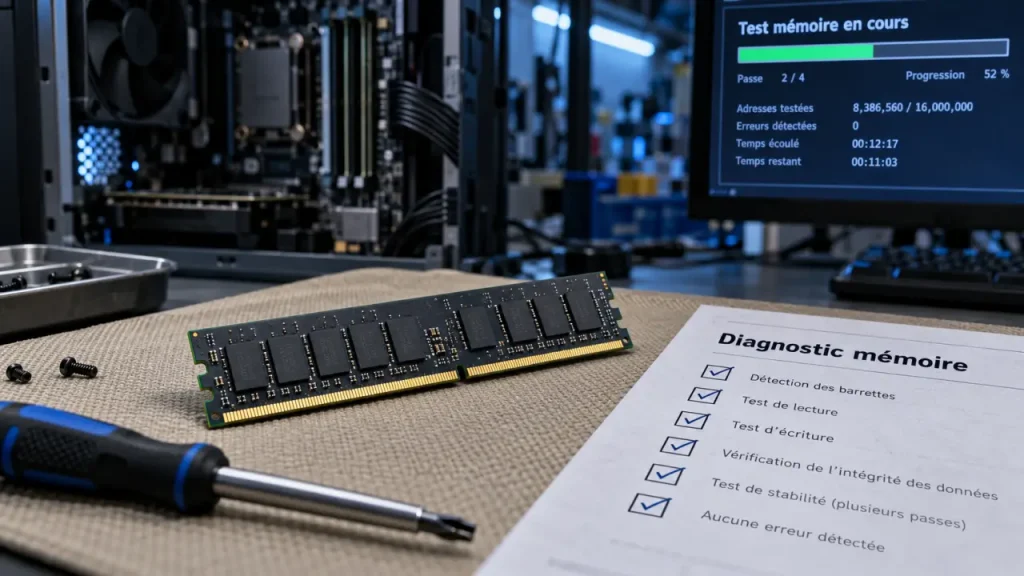
Pour tester la mémoire vive de votre ordinateur de bureau sous Windows, commencez par le Diagnostic de mémoire Windows, accessible avec la commande mdsched.exe. Si les plantages persistent malgré un résultat sans erreur, poursuivez avec MemTest86 ou MemTest86+ sur clé USB. Vérifier la quantité de RAM dans le Gestionnaire des tâches ne suffit pas : cet écran renseigne sur son utilisation, pas sur sa fiabilité.
Choisir le bon contrôle selon les symptômes
La RAM conserve temporairement les données utilisées par Windows et les applications. Une défaillance peut provoquer des blocages, des fermetures inattendues, des écrans bleus ou une corruption de données. Le code MEMORY_MANAGEMENT constitue un indice, mais ne prouve pas à lui seul qu’une barrette est défectueuse.
Quiz : tester la mémoire vive sous Windows
Avant toute intervention, sauvegardez vos fichiers importants et notez les circonstances des incidents : lancement d’un jeu, ajout récent de mémoire, sortie de veille ou démarrage à froid. Ces détails aideront à reproduire le problème.
| Situation | Premier contrôle | Ce qu’il permet de vérifier |
|---|---|---|
| Ordinateur lent, sans plantage | Gestionnaire des tâches | Occupation et capacité de la RAM |
| Blocages ou écrans bleus répétés | Diagnostic de mémoire Windows | Présence d’erreurs pendant le test |
| Diagnostic Windows négatif, symptômes persistants | MemTest86 ou MemTest86+ | Stabilité mémoire indépendamment de Windows |
| Écran noir ou mémoire manquante | Contrôle du montage et test individuel | Barrette ou emplacement potentiellement en cause |
Ces contrôles ne mesurent pas tous les performances. Un test d’intégrité recherche des erreurs de lecture et d’écriture ; il ne mesure pas directement les gains possibles dans vos logiciels.
Relever la capacité et les caractéristiques avant de tester
Consulter les informations accessibles dans Windows
Appuyez sur Ctrl + Maj + Échap, puis ouvrez Performances > Mémoire dans le Gestionnaire des tâches de Windows 10 ou 11. Vous y trouverez notamment la capacité, la mémoire utilisée et disponible, ainsi que la vitesse. Une occupation élevée peut expliquer des ralentissements sans indiquer une panne matérielle.
Pour obtenir les informations par module, ouvrez l’invite de commandes et saisissez : wmic memorychip get capacity,speed,manufacturer,partnumber. La capacité est exprimée en octets. WMIC étant ancien et absent de certaines installations récentes, une commande non reconnue ne révèle aucun problème de RAM.
Identifier le type, les timings et les modules avec CPU-Z
CPU-Z complète ces relevés : l’onglet Memory indique notamment le type DDR4 ou DDR5, la fréquence et les timings, c’est-à-dire les délais de fonctionnement. L’onglet SPD affiche les informations enregistrées sur chaque module, selon l’emplacement sélectionné : capacité, référence, fabricant et profils disponibles.
Ne confondez pas fréquence d’horloge et débit effectif DDR : les nombres affichés par différents outils peuvent différer sans signaler une anomalie. Conservez surtout les références des barrettes et comparez la capacité détectée à celle réellement installée.
Lancer le Diagnostic de mémoire Windows et retrouver son rapport
Exécuter le premier test
- Enregistrez vos documents et fermez les applications.
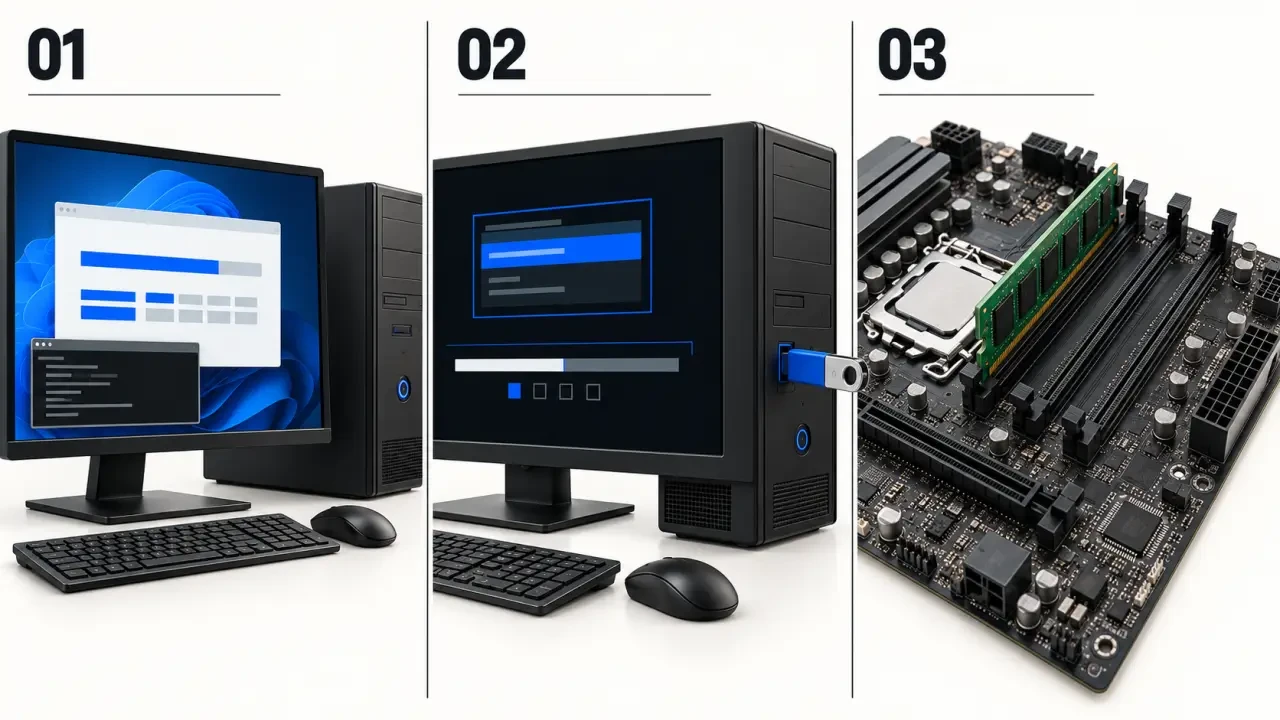
- Appuyez sur Windows + R, saisissez mdsched.exe, puis validez.
- Choisissez Redémarrer maintenant et rechercher les problèmes éventuels.
- Laissez le diagnostic s’exécuter sans interrompre l’alimentation.
L’outil fonctionne hors de votre session Windows et effectue deux passes par défaut. Une passe correspond à un cycle de la série de tests. Le PC redémarre ensuite automatiquement ; la durée varie avec la capacité de mémoire et les options sélectionnées.
Approfondir le test et consulter les résultats
Pendant le diagnostic, appuyez sur F1 pour accéder aux options. Vous pouvez sélectionner les tests de base, standard ou étendus, laisser le cache par défaut, l’activer ou le désactiver, et configurer de 1 à 15 passes. Validez les modifications avec F10.
Pour une recherche approfondie, une configuration possible consiste à effectuer 5 passes en mode étendu avec le cache désactivé. Elle peut être très longue : un pourcentage qui évolue lentement ne signifie pas nécessairement que le test est bloqué.
Après le redémarrage, ouvrez l’Observateur d’évènements depuis la recherche Windows. Dans Journaux Windows > Système, recherchez MemoryDiagnostics-Results et ouvrez l’évènement correspondant. Si aucune notification n’est apparue, ce journal reste le bon endroit pour vérifier le résultat.
Confirmer les erreurs avec une clé USB de diagnostic
MemTest86 et MemTest86+ sont deux projets distincts. Ils démarrent depuis une clé USB et testent la mémoire indépendamment de Windows, ce qui aide à séparer une instabilité matérielle d’un problème du système. MemTest86 propose notamment une batterie de 13 algorithmes de test, dont le détail peut évoluer selon la version.
Corriger l’erreur Windows 0xA : IRQL_NOT_LESS_OR_EQUAL, Suivez les étapes officielles de Microsoft pour diagnostiquer et résoudre l’erreur système 0xA, notamment avec l’outil de diagnostic de mémoire Windows.
- Récupérez l’outil choisi depuis son site officiel et consultez ses exigences de démarrage.
- Utilisez son programme de création de clé bootable. Sauvegardez le contenu de la clé, car l’écriture peut l’effacer ; un simple formatage en FAT32 ne suffit pas à la rendre amorçable.
- Redémarrez le PC et sélectionnez la clé dans le menu de démarrage de la carte mère.
- Lancez le test et relevez les erreurs, les passes terminées et la configuration testée.
Avec MemTest86+, prévoyez au moins 4 passes. Un ordre de grandeur est d’environ 1 heure pour 16 Go, mais la durée réelle dépend fortement de la plateforme, de la version et des réglages : fiez-vous aux passes achevées plutôt qu’au chronomètre.
Une erreur mérite une investigation ; aucune erreur ne garantit pas une absence totale de panne. Un statut « fail » indique un échec dans les conditions testées, pas forcément une barrette définitivement défectueuse. Un profil XMP ou EXPO instable, un emplacement ou le contrôleur mémoire du processeur peuvent aussi intervenir.
Isoler une barrette sans remplacer la RAM au hasard
Si des erreurs apparaissent, désactivez d’abord les profils XMP ou EXPO et tout overclocking mémoire dans le BIOS/UEFI, puis recommencez aux réglages standard. Photographiez les réglages avant modification. Si le PC reste sur écran noir, consultez aussi les voyants de diagnostic et le manuel de la carte mère.
Construisez ensuite un noyau de référence : une seule barrette, un emplacement recommandé par le manuel et des réglages standard. Ne changez qu’une variable à la fois. Cette méthode évite d’accuser une barrette alors que vous avez simultanément modifié son emplacement et sa vitesse ; chaque résultat devient comparable au précédent.
- Éteignez complètement le PC, coupez l’alimentation et débranchez le câble secteur.
- Avant de toucher les composants, prenez des précautions antistatiques et manipulez les barrettes par les bords, sans toucher les contacts.
- Réinstallez soigneusement une seule barrette dans l’emplacement recommandé, puis relancez le diagnostic.
- Testez chaque autre barrette dans ce même emplacement.
- Si nécessaire, testez une barrette qui fonctionne dans un autre emplacement autorisé par le manuel.
Avec deux modules, les emplacements 2 et 4 sont souvent recommandés, mais le manuel de votre carte mère prime. Si les erreurs suivent toujours une barrette, son remplacement devient pertinent. Si elles suivent un emplacement, suspectez plutôt la carte mère ou la liaison avec le processeur.
Enfin, si tous les tests restent négatifs malgré les plantages, poursuivez le diagnostic des pilotes, du stockage, des températures et de l’alimentation. Remplacer la RAM sans avoir isolé la cause risque simplement de laisser le problème intact.