
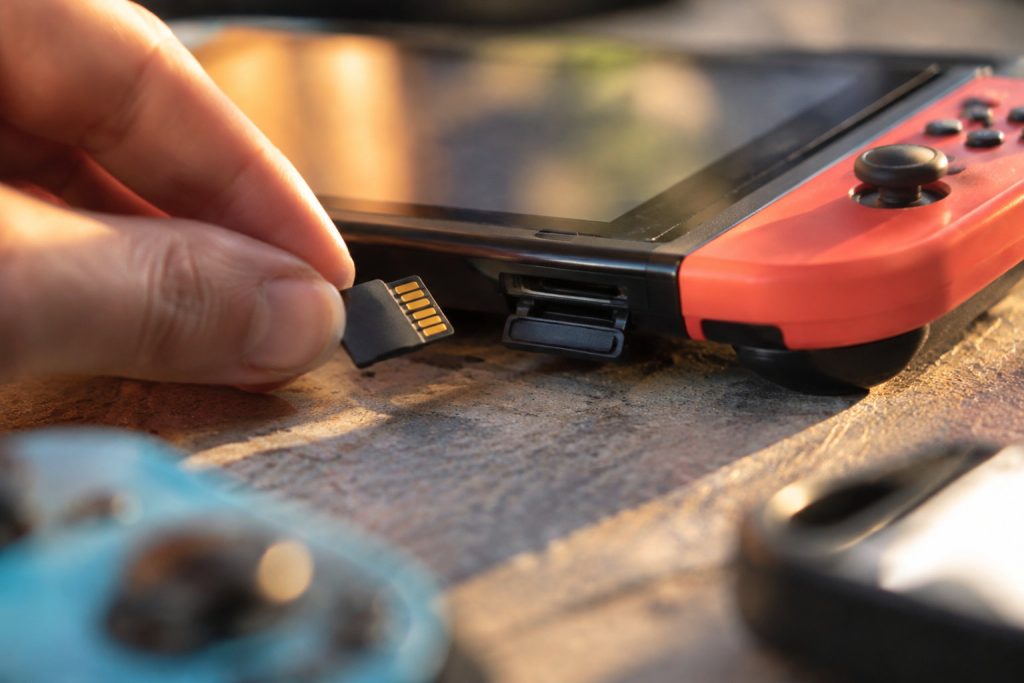
- Sur la Switch d’origine, prenez une microSDXC, c’est le format qu’il vous faut pour les jeux.
- Sur la Switch 2, il faut une microSD Express : une carte classique ne marche pas.
- Insérez la carte console éteinte, puis poussez-la jusqu’au clic.
- Carte non reconnue ? Nettoyez ses contacts avec un tissu sec, sans forcer.
- Avant de formater, copiez vos captures : le formatage efface tout, et rien ne revient.
Sommaire
- Quelle carte SD choisir pour sa Switch ?
- Ce qui part sur la carte, et ce qui reste dans la console
- Où insérer la carte SD, étape par étape
- Carte non détectée : les bons réflexes
- Formater la carte sans tout perdre
- Switch 2 : une carte microSD Express, pas une autre
- Foire aux questions
Une Nintendo Switch n’accepte pas n’importe quelle carte SD, et le format change d’une console à l’autre.
Vous voulez agrandir la mémoire de votre console sans vous tromper d’achat ? Cet article vous dit quelle carte prendre, comment l’insérer et quoi faire si la console ne la reconnaît pas.
Quelle carte SD choisir pour sa Switch ?
microSD, microSDHC et microSDXC : laquelle prendre
La Switch accepte la microSD jusqu’à 2 Go, la microSDHC de 4 à 32 Go et la microSDXC à partir de 64 Go. Retenez ces trois noms avant d’acheter, car la capacité change avec le format.
Une carte SD classique ou une miniSD ne rentre pas dans le port. Ne forcez pas : elle ne passe tout simplement pas, et vous risquez d’abîmer la fente.
Les trois formats ne offrent pas la même capacité, donc pas le même prix. Voici ce qui change d’un format à l’autre.
| Critère | microSD | microSDHC | microSDXC |
|---|---|---|---|
| Capacité | Jusqu’à 2 Go | De 4 à 32 Go | De 64 Go à 2 To |
| Pour la Switch | Trop petite pour les jeux | Possible, mais vite pleine | Le choix à faire |
| Budget | Le moins cher | Intermédiaire | Environ 45 à 100 € pour une 256 Go SanDisk |
Mise à jour et vitesse : ce qu’il faut savoir
Avant d’insérer une microSDXC, mettez à jour le logiciel de la Switch. Ça évite les mauvaises surprises au premier branchement.
Pour la vitesse, visez une carte UHS-I, entre 60 et 95 Mo/s. « Classe 10 » ne suffit pas : c’est le piège classique. Le plus simple : prenez une carte UHS-I de 256 Go, peu importe la marque.
Ce qui part sur la carte, et ce qui reste dans la console
La carte accueille les jeux téléchargés, les mises à jour, les contenus téléchargeables, captures et vidéos. Les sauvegardes restent dans la mémoire de la console : elles ne se copient pas sur la carte.
Une seule carte par console, car les logiciels répartis sur plusieurs cartes ne se regroupent plus. Prenez-la assez grande dès le départ : c’est le plus simple, et vous évitez de tout déplacer plus tard.
Pour libérer de la place, déplacez captures, vidéos et logiciels :
- Captures et vidéos : ouvrez Paramètres de la console > Gestion des données > Gérer les captures d’écran et les vidéos, puis choisissez la carte comme destination.
- Pour déplacer des logiciels, ouvrez Paramètres de la console > Gestion des données > Déplacer des données entre la console et la carte microSD, sélectionnez les données, puis OK.
- Vous supprimez un logiciel pour gagner de la place ? Rien n’est perdu : retéléchargez-le depuis le Nintendo eShop avec le compte qui l’a acheté.
Où insérer la carte SD, étape par étape
Commencez par éteindre la console : maintenez POWER au moins trois secondes, puis choisissez Options d’alimentation, puis Éteindre. Insérée console allumée ou en veille, la carte vous demande de redémarrer.
Sur la Switch d’origine, le port microSD se trouve sous le support arrière. Ouvrez doucement le support pour y accéder. Éteignez d’abord, ça vous évite un redémarrage pour rien.
Rien de plus simple, il suffit de suivre ces gestes, console toujours éteinte :
- Placez la carte, étiquette tournée vers l’extérieur de la console.
- Poussez-la doucement jusqu’au clic, puis vérifiez qu’elle est bien fixée.
- Sur la Switch 2, ouvrez d’abord le support pour accéder au port microSD Express, puis insérez la carte de la même façon.
- Rallumez la console avec POWER pour la remettre en route.
Carte non détectée : les bons réflexes
Carte non reconnue ? Souvent, la poussière bloque les contacts. Retirez la carte et nettoyez ses contacts avec un tissu doux et sec, sans forcer.
Vérifiez le format sur l’étiquette. Switch d’origine : microSD, microSDHC ou microSDXC. Switch 2 : microSD Express seulement. Pour une microSDXC, mettez la Switch d’origine à jour. Le réflexe le moins cher reste de regarder le format avant de racheter une carte.
Si l’erreur persiste, suivez ces étapes :
- Mettez la console à jour et essayez une autre carte compatible si le message « L’accès à la carte microSD a échoué » revient.
- Carte toujours illisible ? Formatez-la après avoir mis vos captures à l’abri, puis remplacez-la si elle ne marche pas.
- Si plusieurs cartes compatibles ne sont pas lues, demandez une réparation : en France, le délai moyen est inférieur à deux semaines.
Formater la carte sans tout perdre
Avant de formater, copiez vos captures d’écran et vos vidéos sur un ordinateur. Le formatage efface tout sur la carte, et rien ne se récupère ensuite. Une capture effacée, c’est fini.
Vous voulez passer à une carte plus grande ? Formatez la nouvelle carte avant de vous en servir. Gardez l’ancienne intacte : ne la modifiez pas et ne l’effacez pas tant que la nouvelle n’a pas prouvé qu’elle marche.
Pour formater, allez dans Paramètres de la console > Console > Options de réinitialisation > Formater la carte microSD. Choisissez Continuer, puis Formater. La console redémarre toute seule.
Bonne nouvelle, vos jeux achetés ne disparaissent pas : retéléchargez-les sur le Nintendo eShop avec le compte de l’achat, et vos sauvegardes restent dans la console. Notez l’identifiant de ce compte avant de formater : sans lui, pas de retéléchargement.
Switch 2 : une carte microSD Express, pas une autre
La Switch 2 ne lit pas les microSD classiques. Il lui faut une microSD Express, qui va jusqu’à 2 To. C’est le piège : votre ancienne carte ne lui servira pas.
Comptez 53 à 71 € pour 256 Go, ou 129 à 130 € pour 512 Go. Sur la carte vont les jeux téléchargés, les mises à jour, les contenus téléchargeables et les captures ou vidéos. Vos sauvegardes, elles, restent dans la console.
Votre ancienne carte ne sert pas à lancer vos jeux sur Switch 2, ni à retrouver vos sauvegardes. Elle a un seul usage : importer vos captures et vidéos dans la mémoire de la console.
Première utilisation : branchez la console à Internet pour installer la mise à jour. Ensuite seulement, insérez la microSD Express neuve. Gardez l’ancienne carte pour vos captures, et ne comptez pas dessus pour jouer.
Retenez une chose : le format de la carte doit correspondre à votre console. Sur la Switch d’origine, visez une microSDXC. Avant d’acheter, lisez le format sur l’étiquette, puis insérez la carte console éteinte.
Votre prochain pas : vérifiez le modèle de votre console et choisissez la carte qui lui correspond. Si elle ne lit pas la carte, nettoyez ses contacts avant de changer quoi que ce soit.
Foire aux questions
Est-ce que Action vend des cartes SD ?
Pour savoir si ce magasin en a, demandez sur place. Ce qui compte plus que l’enseigne, c’est le format : pour la Switch, il faut une microSD, microSDHC ou microSDXC. Une carte SD classique ne rentre pas dans la console.
Une carte SD peut-elle servir sur une autre console ?
Oui, une carte microSD peut servir sur un autre appareil, à condition que son port soit compatible.
Attention pour la Switch 2 : une microSD standard n’y fonctionne pas, il lui faut une microSD Express. Avant de changer de console, vérifiez donc le format.
Comment savoir si ma carte SD fonctionne ?
Insérez la carte dans la console éteinte, puis rallumez-la. Si elle est reconnue, elle fonctionne, et vous n’avez rien d’autre à faire.
Si elle ne l’est pas, vérifiez sa compatibilité, ses contacts et la propreté du port. Ce test prend deux minutes.
Comment libérer de la place sur la carte SD de ma Switch ?
Supprimez les logiciels dont vous n’avez plus besoin, puis retéléchargez-les plus tard depuis le Nintendo eShop avec le compte qui les a achetés. Vos captures et vidéos, elles, se déplacent vers la mémoire de la console depuis Gestion des données.