
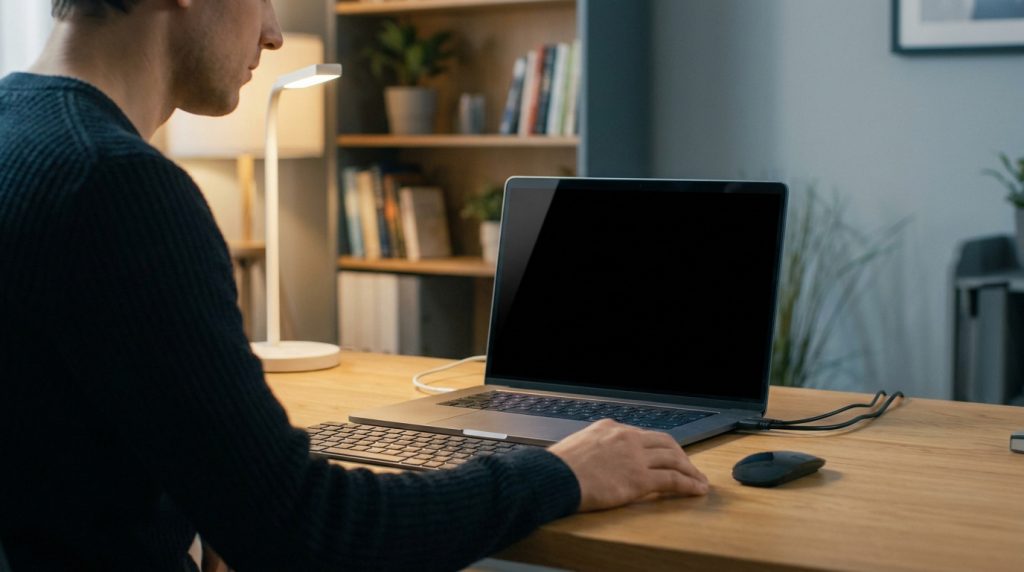
Ce qu’il faut retenir : l’écran noir provient souvent d’un pilote graphique planté ou d’un câble mal branché. Pour débloquer l’affichage instantanément, utilisez le raccourci Windows + Ctrl + Maj + B. Cette astuce simple relance le pilote vidéo et évite bien des soucis techniques. C’est le premier réflexe à avoir avant d’envisager des réparations plus complexes.
L’écran noir sur pc, souvent surnommé écran noir de la mort, survient brutalement au démarrage à cause d’un pilote graphique corrompu ou d’un câble mal branché. Ce blocage visuel total est particulièrement stressant quand on a besoin de sa machine immédiatement.
On va faire le point sur les manipulations simples et les outils de diagnostic pour retrouver un affichage fonctionnel sans perdre vos données.
- Pourquoi votre écran noir sur PC refuse de s’allumer
- 3 vérifications physiques pour sauver votre moniteur
- Comment débloquer Windows sans rien casser ?
- Astuces spécifiques pour les utilisateurs Mac et Linux
- Les meilleurs outils pour éviter une nouvelle panne
Pourquoi votre écran noir sur PC refuse de s’allumer
L’écran noir sur PC résulte souvent d’un pilote graphique planté, d’un câble mal inséré ou d’un processus Windows Explorer bloqué. La réinitialisation via Windows + Ctrl + Maj + B débloque l’affichage instantanément dans la majorité des pannes logicielles courantes.
Cette commande rapide permet d’écarter un bug système avant d’inspecter les composants physiques comme les câbles ou les blocs d’alimentation.
Les soucis de branchement et d’alimentation
Vérifiez la connexion physique des câbles HDMI ou DisplayPort. Un connecteur légèrement décalé coupe le signal. Assurez-vous que le clic de fixation est bien audible, c’est super facile !
Examinez le bloc d’alimentation. Sur un portable, la batterie peut être vide malgré le branchement. Testez une autre prise murale. Un voyant éteint sur le chargeur signale souvent un matériel grillé.
Observez les signes de fatigue du moniteur lui-même. Une dalle qui reste sombre malgré le bouton « On » est suspecte. Essayez d’éclairer l’écran avec une lampe pour voir une image résiduelle.
Les conflits logiciels et pilotes capricieux
Les pilotes graphiques gèrent la communication entre le système et l’écran. Une version corrompue fige l’image au démarrage. C’est la cause logicielle la plus fréquente rencontrée par les utilisateurs.
Une mise à jour système incomplète peut laisser le PC dans un état instable. Le bureau refuse alors de s’afficher après l’identification. Consultez l’aide pour la résolution des problèmes d’écran vide sur Windows.
Certains programmes tiers entrent en conflit dès le lancement de la session. Ils bloquent le chargement de l’interface utilisateur. Désactiver ces applications au démarrage règle souvent le problème, rien de plus simple !
3 vérifications physiques pour sauver votre moniteur
Avant de toucher aux réglages internes, assurez-vous que le matériel n’est pas simplement en train de bouder à cause d’un faux contact.
Tester la connectique et les périphériques
Débranchez tous les accessoires USB inutiles comme les clés ou imprimantes. Parfois, un périphérique défaillant empêche le boot. Gardez uniquement le clavier et la souris.
Inversez vos câbles d’affichage pour isoler une éventuelle rupture interne. Utilisez un port différent sur votre carte graphique si possible. Un simple changement de câble HDMI sauve souvent la mise.
Connectez un second écran, comme une télévision, pour tester votre carte vidéo. Si l’image apparaît ailleurs, votre moniteur principal est en cause. C’est un test de diagnostic infaillible.
Tenter le redémarrage forcé du système
Maintenez le bouton d’alimentation enfoncé pendant trente secondes. Cette extinction forcée réinitialise les cycles de boot. C’est radical mais efficace pour débloquer un composant figé.
Videz l’électricité statique en débranchant la prise secteur. Appuyez ensuite sur le bouton power plusieurs fois dans le vide. Cette manipulation libère les condensateurs de toute charge résiduelle parasite.
Écoutez attentivement les bruits internes de la machine. Un ventilateur qui tourne ou un disque qui gratte indique que le PC vit. L’absence de bruit pointe vers une panne d’alimentation.
Pour les appareils Surface, maintenez le bouton d’alimentation pendant environ 20 secondes après avoir chargé la batterie durant 15 minutes.
Comment débloquer Windows sans rien casser ?
Si le matériel répond mais que l’image reste désespérément noire, il est temps d’aller fouiller dans les entrailles de Windows.
Accéder au mode sans échec pour diagnostiquer
Tapotez les touches Maj + F8 frénétiquement lors du démarrage. Cela force l’ouverture des options de récupération avancées. C’est votre porte d’entrée pour réparer le système sans interface graphique.
Utilisez l’outil msconfig une fois en mode minimal. Cochez l’option de démarrage sécurisé pour stabiliser l’affichage. Cela permet de travailler sereinement sur la source du bug sans plantage.
Isolez les services tiers qui pourraient bloquer l’affichage. Désactivez tout ce qui n’est pas signé par Microsoft. Redémarrez ensuite pour voir si le bureau réapparaît enfin normalement.
Restaurer le système à un état fonctionnel
Accédez à l’environnement WinRE via les menus de dépannage. Cet outil de secours est intégré nativement à Windows. Il permet de lancer des réparations automatiques sans disque externe.
Choisissez un point de restauration créé avant l’apparition de l’écran noir. Windows annulera les dernières modifications système instables. C’est la méthode la plus sûre pour retrouver un PC fonctionnel.
Rassurez-vous, cette opération conserve l’intégralité de vos fichiers personnels. Seuls les logiciels installés récemment seront supprimés par la restauration. Vos documents et photos ne risquent absolument rien.
Mettre à jour proprement les pilotes d’affichage
Ouvrez le gestionnaire de périphériques pour désinstaller le pilote actuel. Un clic droit sur la carte graphique suffit. Windows utilisera un pilote de base.
Téléchargez la dernière version stable sur le site officiel du constructeur. Évitez les versions « Bêta » qui sont souvent instables. Installez le fichier et redémarrez votre ordinateur normalement.
Vérifiez l’état du matériel dans les propriétés de la carte. Si le message indique que le périphérique fonctionne correctement, vous avez gagné. L’écran noir ne devrait plus revenir.
Pour aller plus loin, vous pouvez consulter ce guide sur la réinitialisation du pilote afin de stabiliser votre affichage.
Astuces spécifiques pour les utilisateurs Mac et Linux
Les PC Windows ne sont pas les seuls à faire des siennes ; les amateurs de la pomme ou du pingouin ont aussi leurs solutions dédiées.
Réinitialiser le SMC et la NVRAM sur Mac
Utilisez la combinaison Option + Commande + P + R au démarrage. Maintenez ces touches jusqu’au second son de démarrage. Cela réinitialise les paramètres de mémoire vive non volatile.
La réinitialisation du SMC corrige les problèmes de gestion de l’énergie. Cela influe directement sur l’allumage du rétroéclairage de l’écran. C’est une étape incontournable pour les MacBook qui restent noirs.
Notez que les procédures varient entre puces Intel et Apple Silicon. Sur les processeurs M1 ou M2, un simple redémarrage suffit souvent. Consultez le support Apple pour les détails précis.
Gérer les serveurs d’affichage sur Linux
Basculez vers un terminal TTY avec Ctrl + Alt + F2. Cela vous donne accès à la console de commande. Vous pourrez alors manipuler le système sans interface graphique.
Vérifiez vos fichiers de configuration Xorg ou Wayland. Une erreur de syntaxe peut empêcher le serveur d’affichage de se lancer. Supprimez les fichiers corrompus pour laisser Linux les régénérer.
Réinstallez vos pilotes propriétaires via la console si nécessaire. Utilisez les commandes apt ou dnf selon votre distribution. Un pilote Nvidia mal compilé est souvent le coupable.
Les meilleurs outils pour éviter une nouvelle panne
Mieux vaut prévenir que guérir, surtout quand il s’agit de ne pas se retrouver face à un écran vide un lundi matin.
Diagnostiquer avec des utilitaires de santé
Utilisez des outils de nettoyage pour purger les fichiers temporaires. Ces logiciels optimisent la stabilité globale de votre système. Ils évitent les surcharges inutiles au démarrage.
Surveillez régulièrement l’état de santé de votre disque dur. Un secteur défectueux peut corrompre les fichiers de boot essentiels. Des utilitaires gratuits permettent de lire les données S.M.A.R.T. facilement.
Automatisez la surveillance des composants critiques comme la RAM. Recevez des alertes avant que la panne ne survienne réellement. C’est la clé pour une machine qui dure longtemps.
- Logiciels de diagnostic RAM (comme MemTest86 ou l’outil intégré Windows).
- Utilitaires de santé disque dur (lecteurs de données S.M.A.R.T.).
- Outils de nettoyage système (tels que CCleaner ou Avira System Speedup).
Optimiser le démarrage et le registre
Nettoyez les entrées de registre obsolètes avec prudence. Des clés corrompues ralentissent le chargement de l’interface Windows. Un registre propre garantit un démarrage fluide et sans accroc.
Allégez drastiquement la liste des programmes lancés automatiquement. Trop d’applications au boot saturent la mémoire vidéo. Gardez seulement l’essentiel pour gagner en rapidité et en fiabilité.
Planifiez des maintenances mensuelles pour vérifier l’intégrité des fichiers. Une routine simple évite les mauvaises surprises technologiques. Votre PC vous remerciera par sa stabilité exemplaire.
Pour sauver votre écran noir sur PC, vérifiez vos câbles, relancez vos pilotes graphiques ou utilisez la restauration système. Agissez vite avant qu’un bug logiciel ne devienne une panne matérielle coûteuse. Retrouvez enfin un affichage fluide et sécurisé pour profiter pleinement de votre ordinateur dès maintenant.