
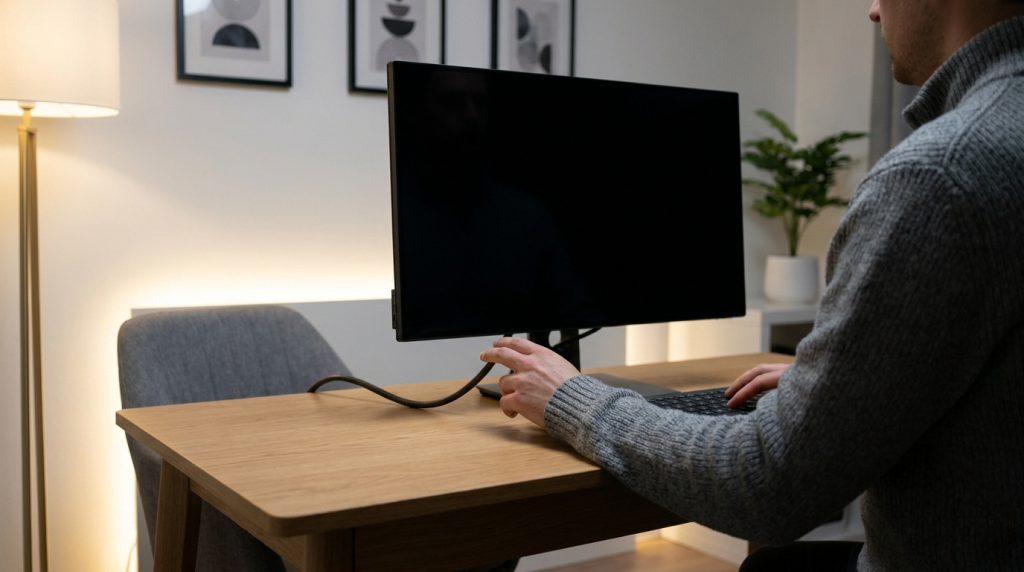
L’essentiel à retenir : un écran noir provient souvent d’un pilote graphique planté ou d’électricité statique. Pour débloquer la situation, utilisez le raccourci Windows + Ctrl + Maj + B afin de réinitialiser le pilote instantanément. Ce geste simple évite des réparations coûteuses et permet de retrouver votre affichage sans perdre vos données en cours.
Tomber sur un écran noire au démarrage de son ordinateur est une situation stressante qui arrive à de nombreux utilisateurs chaque jour. Ce phénomène indique simplement que votre système ne parvient pas à lancer l’interface graphique ou que l’affichage est interrompu.
On pense souvent que l’appareil est définitivement hors service alors qu’il s’agit parfois d’un simple bug de pilote ou d’un câble mal branché. Je vais vous aider à identifier l’origine de la panne et à tester des solutions rapides pour retrouver votre bureau sans dépenser un centime. On fait le point ensemble sur les manipulations indispensables.
- Pourquoi votre écran reste noir et comment réagir
- 3 manipulations logicielles pour débloquer la situation
- Vérifier les câbles et le matériel sans se ruiner
- Éviter que le noir ne revienne sur vos appareils
Pourquoi votre écran reste noir et comment réagir
Un écran noir résulte souvent d’un pilote graphique planté, d’un câble défaillant ou d’une électricité statique résiduelle. La commande Windows + Ctrl + Maj + B réinitialise l’affichage instantanément, solutionnant les blocages logiciels sans perte de données.
Cette manipulation rapide élimine les bugs passagers, mais si rien ne bouge, il faut passer à une méthode de décharge physique plus radicale.
Les premiers gestes de survie technique
L’électricité statique s’accumule parfois dans les composants internes. Cela bloque le démarrage normal du système. Un simple redémarrage ne suffit pas toujours.
Débranchez l’alimentation et maintenez le bouton d’allumage pendant trente secondes. Cette action vide les condensateurs de leur énergie résiduelle. Rebranchez ensuite pour tester le réveil de la machine.
Cette manipulation de « power reset » règle énormément de pannes mystérieuses. C’est la première étape indispensable avant tout diagnostic. Rien de plus simple !
Isoler la panne entre l’écran et le PC
Branchez un second moniteur ou votre téléviseur sur la sortie vidéo. Si l’image apparaît ailleurs, votre dalle est probablement défectueuse. C’est un test rapide et fiable. Il permet d’écarter immédiatement un problème de carte graphique interne ou de processeur.
Observez les voyants du clavier comme la touche Verr Maj. Si la lumière s’allume, le système tourne. Consultez ce guide sur le dépannage des écrans vides Windows pour plus d’astuces.
Écoutez aussi les bruits du disque dur ou des ventilateurs. Un silence total indique souvent une panne d’alimentation.
3 manipulations logicielles pour débloquer la situation
Si le matériel semble hors de cause, le coupable est souvent un pilote capricieux ou un périphérique qui sème la zizanie lors du boot. Voici comment reprendre la main sur votre système.
Forcer l’arrêt et déconnecter les périphériques
Maintenez le bouton de mise en marche enfoncé durant dix secondes pleines. Le PC doit s’éteindre brutalement. Cela stoppe les processus logiciels qui pourraient être coincés dans une boucle infinie.
Déconnectez les clés USB, imprimantes et autres accessoires non essentiels. Parfois, un périphérique mal reconnu empêche l’initialisation de l’affichage. Laissez uniquement le clavier et la souris pour tester.
Un simple périphérique USB défectueux peut suffire à bloquer tout le processus de démarrage graphique de votre ordinateur.
Nettoyer les pilotes en mode sans échec
Redémarrez trois fois de suite pour forcer l’accès aux options de récupération. Choisissez ensuite le mode sans échec. Ce mode charge uniquement les composants vitaux du système d’exploitation.
Allez dans le gestionnaire de périphériques pour supprimer le pilote de la carte graphique. Windows installera une version générique au prochain reboot. Cela permet souvent de retrouver un affichage stable.
Une aide spécifique existe pour les utilisateurs de tablettes Surface rencontrant ce souci. C’est une ressource fiable pour débloquer votre appareil mobile.
Vérifier l’affichage avec un raccourci clavier
Utilisez la combinaison Windows + P pour ouvrir le menu de projection. Vous avez peut-être activé par erreur l’affichage sur un écran inexistant. Testez les différentes options à l’aveugle.
Appuyez plusieurs fois sur la flèche du bas puis Entrée. Cela permet de basculer entre le mode « PC uniquement » et « Étendre ». C’est une astuce de vieux briscard très efficace.
Vérifiez aussi si votre moniteur est bien détecté dans les paramètres. Un mauvais réglage de fréquence peut aussi causer ce noir total.
Vérifier les câbles et le matériel sans se ruiner
Parfois, la solution n’est pas dans le code, mais dans le cuivre des câbles ou l’état de la connectique physique. Voici comment s’y prendre.
Inspecter vos câbles HDMI et DisplayPort
Un câble HDMI trop tordu finit par rompre ses fils internes. Testez un autre cordon pour éliminer ce doute. La qualité du signal dépend énormément de l’état des connecteurs.
Changez de port sur votre carte graphique si possible. Les ports DisplayPort sont parfois fragiles. Un mauvais contact suffit à provoquer des coupures d’image intempestives ou un écran totalement noir.
- Vérifier la torsion excessive
- Examiner les broches tordues
- Tester un autre port
- Nettoyer la poussière des fiches
Diagnostiquer la carte graphique ou la dalle
Approchez une lampe de poche tout près de la dalle allumée. Si vous devinez des icônes, c’est le rétroéclairage qui est mort. La réparation est alors purement matérielle. Dans ce cas, l’écran semble éteint mais il fonctionne techniquement encore.
Surveillez les bruits suspects venant de la tour. Un ventilateur de GPU qui hurle annonce souvent une surchauffe critique.
| Symptôme | Cause probable | Solution rapide |
|---|---|---|
| Écran noir + Son | Rétroéclairage | Test de la lampe |
| Écran noir au boot | Pilote | Mode sécurisé |
| Image fantôme | Câble | Changer le cordon |
| Pas de signal | Branchement | Vérifier les fiches |
Éviter que le noir ne revienne sur vos appareils
Mieux vaut prévenir que guérir : quelques réglages simples et un entretien régulier vous épargneront ces sueurs froides à l’avenir. Voici comment protéger votre matériel efficacement.
Automatiser les mises à jour de sécurité
Configurez vos mises à jour Windows durant la nuit. Cela évite les redémarrages forcés en plein travail. Les correctifs de sécurité stabilisent souvent les interactions entre le système et l’affichage.
Utilisez des outils officiels pour vos pilotes. Évitez les logiciels tiers douteux qui promettent des miracles. Ils installent parfois des versions incompatibles qui causent des instabilités graphiques sévères sur le long terme.
Maintenez votre système propre. Un OS bien entretenu réduit drastiquement les risques de conflits logiciels majeurs au démarrage.
Gardez vos composants au frais et au propre
La poussière est l’ennemi numéro un de votre matériel. Elle obstrue les ventilateurs et provoque des surchauffes. Une carte graphique qui chauffe trop finit par couper l’image par sécurité.
Passez un coup de bombe à air sec tous les six mois. C’est un geste simple et peu coûteux. Cela prolonge la vie de vos composants et assure un silence appréciable.
Surveillez aussi l’état de votre disque dur. Un SSD en fin de vie peut ralentir l’affichage du bureau de manière alarmante.
Pour résoudre un écran noire, testez le raccourci Windows+Ctrl+Maj+B, vérifiez vos câbles ou tentez un redémarrage forcé. Ces gestes simples sauvent souvent votre matériel sans frais. Agissez maintenant pour retrouver un affichage fluide et profitez enfin d’un ordinateur performant et parfaitement stable au quotidien.