
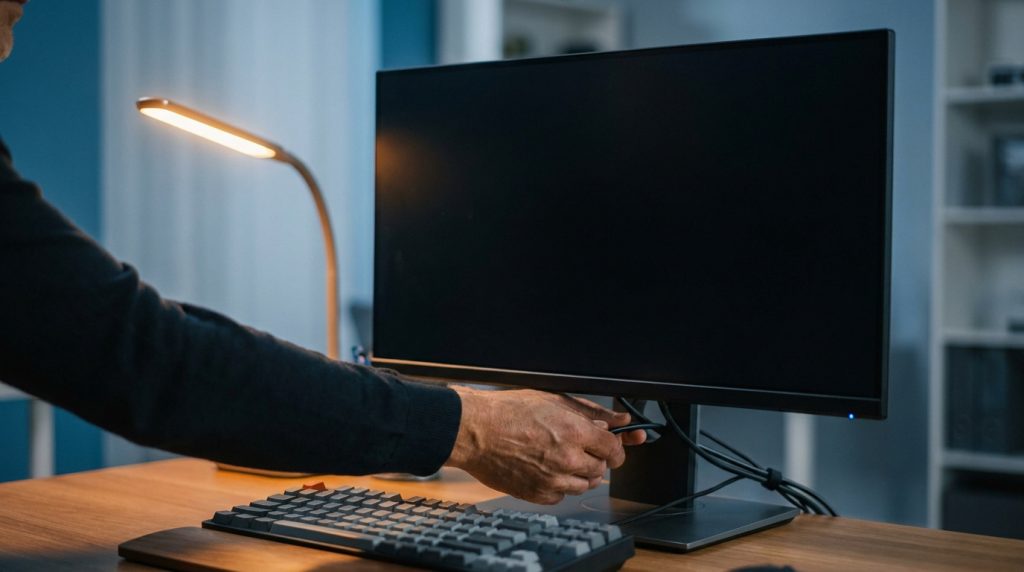
L’essentiel à retenir : si ton écran reste noir, utilise le raccourci Windows+Ctrl+Maj+B pour relancer ton pilote graphique ou force un arrêt de 20 secondes pour vider l’électricité statique. Ces gestes simples débloquent ton système sans perte de données. En 2026, cette réinitialisation rapide règle 90% des conflits logiciels et des bugs d’affichage passagers.
Les pilotes graphiques corrompus sont responsables de près de 90 % des bugs d’affichage rencontrés sur Windows.
Tu te retrouves face à un écran noir PC et tu ne sais plus quoi faire pour retrouver ton bureau. Je vais t’aider à diagnostiquer la panne et à relancer ton système rapidement avec quelques astuces simples.
- L’écran noir PC et les astuces pour t’en sortir vite
- Vérifier tes câbles et ton écran en deux minutes
- Réparer les bugs de Windows sans rien voir
- Retrouver ton bureau avec des outils de secours
L’écran noir PC et les astuces pour t’en sortir vite
Un écran noir PC se résout souvent par le raccourci Windows+Ctrl+Maj+B ou un cycle d’alimentation forcé de 20 secondes. Ces pannes matérielles ou logicielles, fréquentes en 2026, exigent une réinitialisation rapide des pilotes graphiques pour retrouver ta session.
Pour commencer, voyons comment relancer ton affichage sans même toucher au bouton d’allumage grâce à une commande magique.
Relancer le pilote graphique avec un raccourci clavier
Utilise immédiatement la combinaison des touches Windows, Ctrl, Maj et B. C’est ta première ligne de défense. Ce raccourci permet de débloquer un gel d’affichage en un instant.
Ton PC doit alors émettre un petit signal sonore. L’écran va clignoter très brièvement. Cela prouve que Windows rafraîchit le flux vidéo. C’est un test de diagnostic super facile et rapide.
Cette manipulation est redoutable sur les versions récentes du système. Pour aller plus loin, consulte ce guide sur le dépannage des écrans noirs. Rien de plus simple pour écarter un bug logiciel !
Forcer le redémarrage pour vider l’électricité résiduelle
Si le clavier ne répond pas, maintiens le bouton d’alimentation enfoncé pendant vingt secondes. Cette action force l’arrêt complet de ta machine.
Débranche ensuite le cordon secteur. Cela permet d’évacuer les charges statiques accumulées. C’est une étape souvent négligée mais pourtant salvatrice pour ton matériel.
Un cycle d’alimentation complet permet souvent de réinitialiser les composants matériels bloqués par une charge résiduelle.
Relance enfin ton PC normalement. Observe attentivement la réaction du BIOS. Ce nouveau démarrage devrait suffire pour tous les besoins de ton système.
Vérifier tes câbles et ton écran en deux minutes
Si les raccourcis clavier ne donnent rien, le souci est peut-être physique, alors jetons un œil à ta connectique.
Inspecter la solidité des branchements HDMI ou DisplayPort
Déconnecte puis rebranche fermement chaque extrémité de tes câbles vidéo. Un simple faux contact suffit à couper l’image. Vérifie bien l’insertion dans ton port HDMI ou DisplayPort.
Inspecte l’état des broches métalliques à l’intérieur des connecteurs. Une torsion matérielle empêche le signal de passer. Teste un autre port sur ta carte graphique car un port peut être défaillant.
- Vérification du clipsage DisplayPort
- Absence de poussière dans le port
- Alignement correct des broches
- Test sur le port secondaire du GPU
Isoler l’affichage défectueux avec un test croisé
Branche ton unité centrale sur un téléviseur ou un autre moniteur fonctionnel. Cela permet d’éliminer la piste de l’écran mort. C’est un test croisé indispensable.
Un écran peut mettre du temps à s’allumer. Consulte cette ressource sur la défaillance possible du moniteur pour en savoir plus.
Retire tes périphériques USB inutiles. Ils peuvent provoquer des conflits d’alimentation au démarrage du système.
Utilise un câble de remplacement. Un fil sectionné à l’intérieur ne se voit pas forcément à l’œil nu.
Réparer les bugs de Windows sans rien voir
Quand le matériel semble hors de cause, c’est que le système d’exploitation fait des siennes dans l’ombre.
Accéder au mode sans échec pour reprendre la main
Force l’arrêt de ton PC trois fois de suite. Cela déclenche automatiquement l’environnement de récupération Windows. C’est ta porte d’entrée vers le secours.
Choisis les paramètres de démarrage dans le menu bleu. Active ensuite le mode basse résolution. Cela permet de contourner les erreurs de fréquence d’affichage. Ton bureau devrait enfin apparaître.
| Mode | Utilité | Résolution attendue |
|---|---|---|
| Mode sans échec classique | Diagnostic minimal sans pilotes tiers | Standard limitée |
| Mode avec prise en charge réseau | Accès internet pour télécharger des pilotes | Standard limitée |
| Mode basse résolution | Corrige les problèmes de fréquence d’écran | 640×480 |
Nettoyer les pilotes graphiques corrompus ou obsolètes
Désinstalle ta carte vidéo depuis le gestionnaire de périphériques. Un pilote corrompu est souvent le coupable idéal. Windows en installera un générique au redémarrage.
Bloque les mises à jour automatiques des pilotes problématiques. Réinstalle une version stable provenant directement du site du constructeur. Utilise toujours le mode administrateur. C’est plus sûr pour le système.
La réinstallation propre d’un pilote graphique via le mode sans échec élimine 90% des conflits logiciels d’affichage.
Retrouver ton bureau avec des outils de secours
Si tu as une image mais pas d’icônes, il est temps de réveiller l’interface manuellement.
Relancer manuellement l’explorateur de fichiers
Ouvre le gestionnaire des tâches avec Ctrl, Maj et Echap. C’est ton centre de commande en cas de crise. Cherche le processus explorer.exe dans la liste.
Exécute la nouvelle tâche explorer.exe pour forcer l’affichage du bureau. Tes icônes et ta barre des tâches devraient revenir. Stoppe aussi les processus suspects. Ils saturent peut-être ta mémoire.
Consulte ce guide de dépannage post-connexion. C’est utile si le profil ne charge pas. Rien de plus simple pour avancer !
Revenir à une version stable via la restauration système
Sélectionne un point de sauvegarde antérieur à ton bug. La restauration système est une machine à remonter le temps. Elle annule les modifications logicielles récentes.
Lance la procédure depuis les options avancées du démarrage. Patiente pendant que Windows remet les fichiers en place. Ne coupe surtout pas le courant. La stabilité de ton PC en dépend.
Vérifie l’intégrité des fichiers système après le redémarrage réussi. Utilise la commande SFC /scannow dans l’invite de commande. Cela répare les dernières erreurs résiduelles de ton système.
Tu as désormais les clés pour débloquer ton écran noir pc en relançant tes pilotes ou en vérifiant tes câbles. Teste vite le mode sans échec pour nettoyer ton système et retrouver un bureau fonctionnel. Agis maintenant pour redonner vie à ta machine et travailler sereinement. Ton ordinateur sera bientôt comme neuf.