
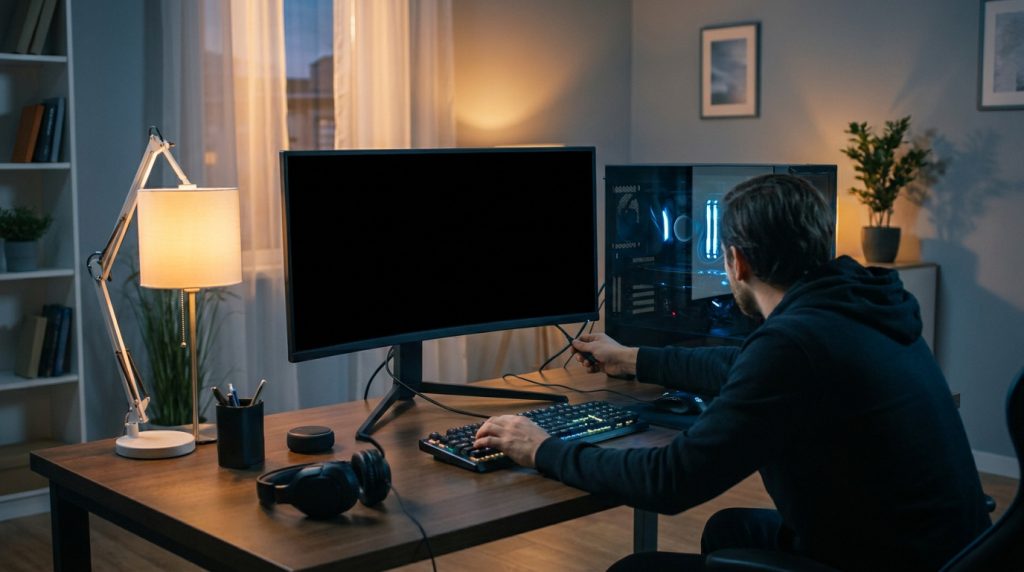
L’essentiel à retenir : ton écran noir provient souvent d’un pilote graphique planté ou d’un souci de branchement. Pour résoudre cela, utilise le raccourci magique Windows + Ctrl + Maj + B afin de réinitialiser l’affichage instantanément. Cette astuce t’évite un redémarrage forcé et permet de vérifier immédiatement si la panne est logicielle ou liée à ton matériel.
Savais-tu que près de 30 % des pannes de démarrage ne sont pas dues à un composant grillé, mais à un simple bug de pilote ou à un câble mal branché ?
Te retrouver face à un pc ecran noir alors que les voyants sont allumés est une situation stressante qui bloque tout ton travail. On va faire le point ensemble sur les manipulations rapides pour réactiver ton affichage et identifier l’origine du problème, qu’il soit matériel ou logiciel.
- Pourquoi ton PC affiche un écran noir au démarrage ?
- 3 solutions immédiates pour retrouver ton bureau
- Réparer les bugs de pilotes et les conflits système
- Signes matériels qui indiquent une panne grave
Pourquoi ton PC affiche un écran noir au démarrage ?
Un écran noir résulte souvent d’un pilote graphique planté, d’un câble HDMI défaillant ou d’un périphérique USB en conflit. Utiliser Windows + Ctrl + Maj + B réinitialise l’affichage instantanément, isolant ainsi les pannes matérielles des bugs logiciels.
La transition doit mener aux vérifications physiques immédiates, notamment l’intégrité des câbles et de l’alimentation.
Vérifier les branchements et l’alimentation électrique
Examine tes câbles HDMI ou DisplayPort. Un connecteur mal enfoncé coupe le signal vidéo. Débranche et rebranche fermement chaque extrémité pour assurer un contact parfait entre l’unité et l’écran.
Tente une réinitialisation électrique totale. Débranche le cordon secteur et retire la batterie si possible. Maintiens le bouton d’allumage enfoncé pendant trente secondes. Cette manipulation vide les condensateurs et élimine l’électricité statique résiduelle bloquant parfois le démarrage normal.
Contrôle aussi la luminosité de ton moniteur. Un réglage accidentel au minimum simule une panne totale. Utilise les boutons physiques de l’écran ou les touches de fonction de ton clavier.
Tester l’affichage avec un écran externe ou un raccourci
Relie ton ordinateur à un téléviseur ou un autre moniteur. Si l’image apparaît ailleurs, ta dalle est probablement HS. C’est un test simple pour isoler le composant défectueux rapidement.
Pour aller plus loin, consulte ce guide sur le dépannage des écrans noirs sous Windows. Ces ressources officielles aident à diagnostiquer les erreurs système complexes.
Utilise le raccourci Windows + P. Cette commande cycle entre les modes de projection. Tu as peut-être activé par erreur le mode « Deuxième écran uniquement » sans moniteur branché.
Teste chaque option de projection. Parfois, le système envoie le flux vidéo vers une sortie fantôme. Un simple clic suffit souvent.
3 solutions immédiates pour retrouver ton bureau
Si tes branchements sont impeccables mais que le noir persiste, le problème est sûrement logiciel, ce qui se règle souvent en quelques pressions de touches.
Réinitialiser le pilote graphique avec le raccourci clavier
Exécute la combinaison magique Windows + Ctrl + Maj + B. Cette commande force Windows à redémarrer le sous-système vidéo. C’est radical contre les plantages de pilotes. Ton écran va clignoter un bref instant pendant que le logiciel se recharge.
Écoute bien le signal sonore émis par ton PC. Ce bip confirme que le système reçoit ton instruction. Si rien ne se passe, le blocage est plus profond que prévu.
La combinaison Windows + Ctrl + Maj + B est souvent l’ultime recours pour réveiller un affichage figé sans redémarrer brutalement la machine.
Relancer le processus explorer.exe manuellement
Ton curseur bouge mais le fond reste noir ? Appuie sur Ctrl + Alt + Suppr. Sélectionne ensuite le Gestionnaire des tâches dans la liste qui s’affiche à l’écran.
Clique sur « Fichier » puis « Exécuter une nouvelle tâche ». Tape précisément explorer.exe dans le champ. Valide pour relancer l’interface graphique de Windows et retrouver tes icônes habituelles.
Tu peux aussi vérifier la valeur Shell dans le registre pour corriger le problème durablement.
Cette astuce sauve souvent la mise après une mise à jour capricieuse. L’explorateur est le cœur de ton bureau visuel.
Réparer les bugs de pilotes et les conflits système
Quand les raccourcis échouent, il faut plonger dans les entrailles du système pour débusquer le logiciel ou la mise à jour qui sème la pagaille.
Utiliser le mode sans échec pour isoler le bug
Force l’arrêt de ton PC trois fois de suite pendant le chargement. Windows affichera alors l’environnement de récupération automatique. C’est la porte d’entrée vers les outils de diagnostic avancés. Choisis « Dépannage » puis « Options avancées » pour continuer ta réparation.
Active le mode sans échec avec prise en charge réseau. Ce mode charge uniquement les composants vitaux. Si l’affichage fonctionne ici, un logiciel tiers cause ton pc ecran noir habituel.
- Démarrer en mode minimal pour tester
- Désactiver les applications de démarrage
- Vérifier les erreurs de disque via l’invite de commande
Désinstaller les pilotes ou mises à jour instables
Ouvre le Gestionnaire de périphériques en mode restreint. Localise ta carte graphique sous la section dédiée. Clique droit pour désinstaller le pilote actuel qui semble poser problème au démarrage.
Redémarre ensuite ton ordinateur normalement. Windows installera automatiquement un pilote générique stable. Tu pourras ensuite télécharger la version officielle sur le site du constructeur de ta carte.
Utilise un point de restauration si le bug persiste. Cela ramène ton système à un état fonctionnel daté.
C’est la solution la plus sûre après une mise à jour Windows Update foireuse. Tes fichiers personnels resteront intacts.
Signes matériels qui indiquent une panne grave
Si même le mode sans échec reste désespérément sombre, il est temps d’ouvrir le boîtier pour ausculter les composants physiques de ta machine.
Identifier les bips ou voyants de la carte mère
Prête l’oreille aux bips émis lors de l’allumage. Chaque séquence correspond à une erreur précise. Un bip long suivi de deux courts indique souvent un souci de mémoire.
Regarde les petites LED de diagnostic sur ta carte mère. Elles sont souvent marquées CPU, DRAM ou VGA. Si une lumière reste fixe, tu as trouvé le coupable. Consulte le manuel de ton matériel pour décoder ces signaux lumineux spécifiques.
| Signal | Signification probable | Action recommandée |
|---|---|---|
| Bips courts répétés | Erreur alimentation | Vérifier le bloc secteur |
| Bip long unique | RAM mal insérée | Réinstaller les barrettes |
| LED VGA allumée | Carte graphique HS | Tester un autre GPU |
| Pas de signal sonore | Problème CPU | Vérifier le processeur |
Tester les composants critiques comme la RAM et le GPU
Ouvre ton boîtier et retire tes barrettes de RAM. Nettoie les contacts avec un chiffon sec. Réinsère-les fermement dans leurs slots respectifs pour écarter tout faux contact parasite.
Vérifie l’état de ta carte graphique. La poussière peut obstruer les ventilateurs et causer une surchauffe immédiate. Assure-toi qu’elle est bien alimentée par les câbles venant du bloc secteur.
Une pile CMOS usée peut aussi bloquer le BIOS. Change-la si ton PC a plus de cinq ans.
Ces manipulations demandent de la prudence. Touche une surface métallique pour te décharger de toute électricité statique avant.
Pour résoudre ton problème de pc ecran noir, vérifie tes branchements, réinitialise ton pilote graphique avec Windows + Ctrl + Maj + B ou utilise le mode sans échec. Ces étapes simples isolent les bugs logiciels des pannes matérielles. Agis vite pour retrouver ton bureau et naviguer sereinement à nouveau.
FAQ
Que faire si mon écran reste noir alors que mon PC est allumé ?
La première chose à faire, c’est de vérifier tes branchements. Débranche et rebranche fermement ton câble HDMI ou DisplayPort des deux côtés. Parfois, un simple faux contact coupe tout le signal vidéo. Pense aussi à tester un autre câble ou à brancher ton PC sur ta télé pour voir si l’image revient.
N’oublie pas non plus de jeter un œil à la luminosité de ton moniteur. Il arrive qu’un réglage accidentel au minimum donne l’impression que l’écran est éteint. Utilise les boutons physiques de ton écran pour remonter la luminosité au maximum.
Existe-t-il un raccourci clavier pour débloquer un écran noir ?
Oui, et c’est souvent magique ! Appuie simultanément sur Windows + Ctrl + Maj + B. Tu vas entendre un petit bip et ton écran va clignoter un court instant. Cette commande force Windows à réinitialiser ton pilote graphique sans redémarrer ton ordinateur. C’est radical si ton affichage a simplement planté.
Si tu vois ton curseur de souris mais que tout le reste est noir, tente le raccourci Ctrl + Alt + Suppr. Ouvre le Gestionnaire des tâches, clique sur « Fichier », puis « Exécuter une nouvelle tâche » et tape explorer.exe. Cela relancera ton bureau et tes icônes instantanément.
Comment accéder au mode sans échec si je ne vois rien à l’écran ?
C’est une astuce de survie : force l’arrêt de ton PC en restant appuyé sur le bouton d’allumage pendant 10 secondes, puis rallume-le. Répète cette opération trois fois de suite dès que le logo du constructeur apparaît. Au troisième essai, Windows lancera automatiquement l’environnement de récupération.
Une fois dans ce menu, va dans Dépannage > Options avancées > Paramètres de démarrage et choisis « Redémarrer ». Tu pourras alors sélectionner le mode sans échec avec prise en charge réseau. Si l’image s’affiche ici, c’est la preuve qu’un logiciel ou un pilote récent cause le bug sur ton installation normale.
Pourquoi mon PC affiche un écran noir après une mise à jour Windows ?
Il arrive souvent qu’une mise à jour installe un pilote graphique incompatible. Dans ce cas, démarre en mode sans échec et rends-toi dans le Gestionnaire de périphériques. Fais un clic droit sur ta carte graphique pour désinstaller le pilote actuel. Au prochain redémarrage, Windows utilisera un pilote générique stable.
Si cela ne suffit pas, tu peux utiliser un point de restauration système. Cela permet de faire remonter ton PC dans le temps, juste avant que la mise à jour capricieuse ne soit installée. Tes documents personnels ne seront pas touchés, c’est une solution très sûre.
Comment savoir si mon écran noir vient d’une panne matérielle grave ?
Écoute bien ton unité centrale au démarrage. Si tu entends des bips inhabituels (par exemple un bip long et deux courts), ta carte mère essaie de te dire qu’un composant comme la RAM ou la carte graphique est mal branché ou HS. Regarde aussi si des petites LED de diagnostic (souvent marquées CPU ou VGA) restent allumées sur ta carte mère.
Tu peux aussi tenter de débrancher tous tes périphériques USB non essentiels et faire une réinitialisation électrique. Débranche la prise secteur, retire la batterie si possible, et reste appuyé 30 secondes sur le bouton d’allumage. Cela vide l’électricité statique qui bloque parfois le lancement des composants.