
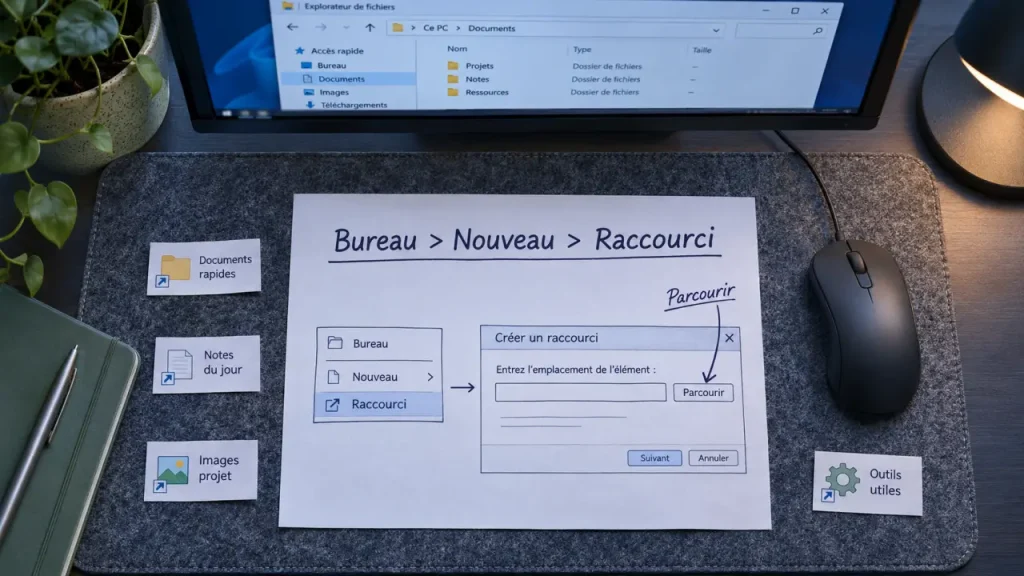
Pour créer un raccourci sur le Bureau vers un fichier ou un dossier, faites un clic droit sur l’élément, puis choisissez Envoyer vers > Bureau (créer un raccourci). Sous Windows 11, cliquez d’abord sur Afficher plus d’options si nécessaire. Pour une application ou un site Internet, les manipulations diffèrent légèrement : voici les étapes adaptées à chaque cas.
Choisir la méthode sans déplacer l’original
Un raccourci est un lien vers un élément, pas une copie de cet élément. Il permet d’ouvrir un programme, un document, un dossier ou une page Web depuis une icône placée sur le Bureau. Le fichier reste à son emplacement habituel et le programme reste installé au même endroit.
Cette distinction évite une erreur fréquente : déplacer un document sur le Bureau alors que l’on souhaitait simplement y ajouter un accès rapide. Un glisser-déposer ordinaire depuis l’Explorateur peut déplacer ou copier l’original. Pour débuter, privilégiez les commandes qui mentionnent explicitement la création d’un raccourci.
| Élément à ouvrir | Méthode recommandée | Particularité Windows 10 ou 11 |
|---|---|---|
| Application | Glisser depuis la liste des applications du menu Démarrer | Ouvrir la liste complète plutôt que les résultats de recherche |
| Fichier ou dossier | Envoyer vers > Bureau (créer un raccourci) | Sous Windows 11, passer au besoin par Afficher plus d’options |
| Page Web | Bureau > Nouveau > Raccourci, puis coller l’adresse | Même principe sur les deux versions |
Le raccourci ressemble à un miroir d’accès, pas à un duplicata : deux icônes qui pointent vers le même document ouvrent toujours le même fichier. Si vous modifiez ce document depuis l’une, vous retrouverez vos changements depuis l’autre. Pour conserver une version distincte, il faut donc copier le document lui-même, et non multiplier ses raccourcis.
Ajouter une application depuis le menu Démarrer
Glisser l’application vers le Bureau
Pour Word, Excel ou une autre application installée, commencez par la liste des applications. Réduisez les fenêtres ouvertes afin de garder une portion du Bureau visible, puis procédez ainsi :
Aide et conseils officiels pour Windows, Accédez aux solutions, guides pratiques et informations de support Microsoft pour utiliser et résoudre les problèmes liés à Windows.
- Ouvrez le menu Démarrer.
- Sous Windows 11, affichez la liste complète avec Toutes les applications ou Tout, selon votre version. Sous Windows 10, parcourez la liste alphabétique.
- Repérez l’application et maintenez le bouton gauche de la souris enfoncé sur son nom.
- Faites-la glisser jusqu’à une zone libre du Bureau, puis relâchez.
Le raccourci apparaît sans désinstaller ni déplacer l’application. Si le glissement ne fonctionne pas depuis une icône épinglée ou un résultat de recherche, recommencez depuis la liste complète des applications.
Passer par l’emplacement du programme
Pour un programme classique, vous pouvez aussi faire un clic droit sur son entrée dans Démarrer, puis chercher Plus > Ouvrir l’emplacement du fichier. Cette commande n’est pas proposée pour toutes les applications, notamment certaines applications du Microsoft Store.
Dans la fenêtre de l’Explorateur qui s’ouvre, faites un clic droit sur l’élément correspondant au programme, puis utilisez Envoyer vers > Bureau (créer un raccourci). Si Windows indique qu’il ne peut pas créer le raccourci dans le dossier actuel et propose de le placer sur le Bureau, acceptez.
Créer un accès à un fichier ou à un dossier
Utiliser le clic droit dans l’Explorateur
Ouvrez l’Explorateur de fichiers avec le raccourci clavier Windows + E, puis retrouvez votre document ou dossier. Il n’est pas nécessaire de l’ouvrir : sélectionnez simplement son icône.
- Faites un clic droit sur le fichier ou le dossier.
- Sous Windows 11, choisissez Afficher plus d’options si la commande recherchée n’apparaît pas.
- Ouvrez Envoyer vers.
- Cliquez sur Bureau (créer un raccourci).
Revenez sur le Bureau pour vérifier le résultat. L’option Créer un raccourci, lorsqu’elle est proposée directement dans le menu contextuel, constitue une autre possibilité. Attention : elle peut créer le raccourci dans le dossier courant. Il faut alors déplacer ce nouveau raccourci vers le Bureau, et non le document original.
Créer le raccourci directement depuis le Bureau
La méthode manuelle est pratique si vous connaissez l’emplacement de l’élément ou si le menu Envoyer vers manque. Faites un clic droit dans une zone vide du Bureau, puis sélectionnez Nouveau > Raccourci.
Cliquez sur Parcourir, sélectionnez le fichier ou le dossier concerné et validez. Choisissez ensuite Suivant, donnez un nom compréhensible au raccourci, puis cliquez sur Terminer. Testez-le par un double-clic pour confirmer qu’il ouvre le bon élément.
Placer une page Internet sur le Bureau
Pour un site Web, la méthode manuelle évite de dépendre des menus de Chrome, Microsoft Edge ou Firefox. Elle crée un raccourci qui ouvre généralement la page dans votre navigateur par défaut, pas nécessairement dans celui utilisé pour copier l’adresse.
- Ouvrez la page souhaitée dans votre navigateur.
- Sélectionnez son adresse complète dans la barre d’adresse, puis copiez-la.
- Sur une zone vide du Bureau, faites un clic droit et choisissez Nouveau > Raccourci.
- Collez l’adresse dans le champ d’emplacement, puis cliquez sur Suivant.
- Saisissez un nom explicite et cliquez sur Terminer.
Choisissez la page réellement utile : la page d’accueil d’un service n’offre pas le même accès qu’un espace de travail précis. Un raccourci ne contourne toutefois pas une connexion : si le site exige une identification, vous devrez toujours vous authentifier.
Autre possibilité, lorsque le navigateur le permet : réduisez sa fenêtre, puis faites glisser vers le Bureau l’icône située à gauche de l’adresse. Il peut s’agir d’un cadenas ou d’un autre symbole selon le navigateur et sa version. Si ce geste ouvre seulement un panneau d’informations ou ne fonctionne pas, utilisez la création manuelle ci-dessus.
Retrouver, personnaliser et supprimer ses raccourcis
Corriger une icône absente ou un lien qui ne s’ouvre plus
Si aucune icône n’est visible sur le Bureau, faites un clic droit sur une zone vide, puis vérifiez Affichage > Afficher les éléments du Bureau. Si seule une commande manque dans un menu de Windows 11, essayez Afficher plus d’options avant de changer de méthode.
Un raccourci peut cesser de fonctionner si sa cible a été déplacée, supprimée ou désinstallée. Pour un raccourci classique, ouvrez ses Propriétés et vérifiez le champ Cible. Le plus simple pour un débutant reste souvent de retrouver l’élément à son nouvel emplacement, puis de recréer le raccourci.
Adapter le nom, l’icône et l’emplacement
Sélectionnez le raccourci et appuyez sur F2 pour le renommer. Un nom comme « Budget maison » sera plus facile à repérer qu’un intitulé long. Pour changer son apparence, ouvrez Propriétés et recherchez Changer d’icône, lorsque cette option est disponible.
Vous pouvez déplacer le raccourci par glisser-déposer ou le supprimer avec la touche Suppr. Supprimer un raccourci ne supprime pas sa cible : vérifiez simplement qu’il s’agit bien d’un raccourci avant l’opération.
Enfin, réservez le Bureau aux accès utiles. Pour un programme ouvert quotidiennement, lancez-le, faites un clic droit sur son icône dans la barre des tâches, puis choisissez Épingler à la barre des tâches. Il restera accessible même lorsqu’une fenêtre masque le Bureau. Pour de nombreux sites Web, les favoris du navigateur évitent d’accumuler les icônes.