
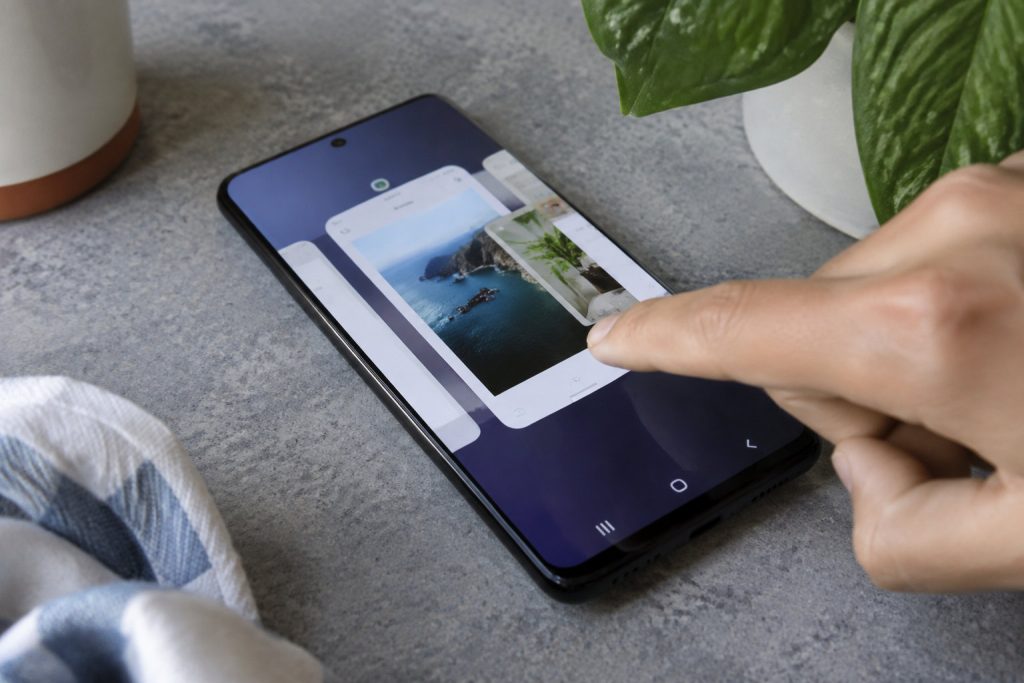
- Le presse-papiers garde temporairement sur votre Galaxy ce que vous copiez, texte ou image.
- Il s’ouvre depuis la barre d’outils du Clavier Samsung, sans quitter ce que vous écrivez.
- Pour coller, touchez le champ de texte, puis l’élément voulu dans le presse-papiers.
- Ce n’est pas une sauvegarde : épinglez ce qui compte pour qu’il reste.
- Une capture retirée du presse-papiers reste dans la Galerie, à l’endroit où vous l’avez enregistrée.
Sommaire
- Qu’est-ce que le presse-papiers Samsung ?
- Clavier Samsung ou clavier tiers : lequel vous faut-il ?
- Presse-papiers et Galerie : ne pas confondre
- Ce que le presse-papiers Samsung ne fait pas
- Comment ouvrir le presse-papiers et coller un élément ?
- Comment récupérer un élément copié qui a disparu ?
- Foire aux questions
Vous copiez un lien, puis vous le perdez en changeant d’application ? Votre Galaxy garde ces copies pour vous. Le problème, c’est de retrouver la copie au moment de coller, sans tout retaper.
Cet article vous montre ce qu’est le presse-papiers Samsung, où le trouver et comment l’utiliser pour coller ou récupérer un contenu.
Qu’est-ce que le presse-papiers Samsung ?
Le presse-papiers est l’endroit où votre Galaxy range ce que vous copiez. Il garde temporairement les textes et les images copiés ou coupés. Vous pouvez ensuite les coller ailleurs, dans un message, un document ou une note.
Par exemple, vous copiez une phrase d’une page Web et vous la collez dans un message, sans la retaper. Vous avez déjà recopié un long lien à la main ?
Ça prend du temps pour rien. Prenez le réflexe : dès qu’un texte doit passer d’une page à une autre, copiez-le plutôt que de le retaper.
Clavier Samsung ou clavier tiers : lequel vous faut-il ?
Clavier Samsung : la voie directe
Le Clavier Samsung vous donne l’accès direct au presse-papiers. Pas besoin de fouiller dans les réglages : le presse-papiers s’ouvre depuis le clavier, au moment où vous écrivez.
Franchement, c’est la solution la plus simple si vous tapez du texte sur votre Galaxy. Vous gardez la main sur ce que vous avez copié, sans quitter la conversation ou le document.
Rien de plus simple. Pour copier un texte et le coller, suivez ces gestes :
- Maintenez le doigt sur le texte, ajustez la sélection si besoin, puis touchez Copier ou Couper.
- Le contenu copié apparaît dans les outils du Clavier Samsung.
- Pour coller, touchez le champ de destination, ouvrez le presse-papiers depuis la barre d’outils du clavier, puis touchez le contenu voulu.
Clavier tiers : l’accès peut manquer
Avec un clavier tiers, comme Gboard, l’accès au presse-papiers Samsung peut manquer. À partir d’Android 12, le clavier peut gérer son propre presse-papiers, qui n’est pas forcément celui de votre Galaxy.
Votre contenu copié n’apparaît pas dans la barre du clavier ? Le plus simple est de passer au Clavier Samsung. Vous évitez ainsi de chercher pourquoi le collage ne marche pas.
Pas d’icône du presse-papiers ? Ouvrez Paramètres, puis Gestion globale : c’est là que vous réglez le Clavier Samsung. Les noms varient selon votre modèle, donc cherchez le mot Clavier si rien ne correspond.
Ne perdez pas de temps avec le clavier tiers : passez une fois au Clavier Samsung et gardez-le.
Presse-papiers et Galerie : ne pas confondre
Le presse-papiers et la Galerie ne se gèrent pas pareil. Le presse-papiers garde ce que vous copiez, juste le temps de coller. La Galerie range vos photos et fichiers, et ils y restent jusqu’à ce que vous les supprimiez.
Pour retrouver une capture d’écran sur un Galaxy récent, ouvrez Galerie, puis Albums et Captures d’écran. Vous cherchez une capture ? Commencez par cet endroit, c’est le plus rapide.
Une capture ne va dans le presse-papiers que si le réglage est activé au moment où vous la faites. Une capture faite avant ne s’y ajoute pas, même si vous activez le réglage ensuite.
Le réglage se trouve dans Paramètres > Gestion globale > Paramètres Clavier Samsung. Supprimer une capture du presse-papiers ne la retire pas de la Galerie, et on s’y trompe vite. Laissez le réglage activé : c’est plus simple.
Ce que le presse-papiers Samsung ne fait pas
Le presse-papiers n’est pas une sauvegarde. Il garde vos copies, mais un élément peut disparaître sans prévenir. Pour garder un texte, épinglez-le : ouvrez le presse-papiers, touchez l’icône en forme d’épingle, cochez l’élément, puis touchez Terminé.
Un mot de passe ou une adresse copiés sans épingle, c’est un risque : épinglez-les tout de suite.
Les limites dépendent de la version de One UI installée sur votre Galaxy.
| Critère | Versions récentes | Anciennes versions |
|---|---|---|
| Éléments dans l’historique | 40 avec One UI 3.0 ou plus récent | 30 avec One UI 2.5, 20 avec One UI 2.1 ou plus ancien |
| Éléments épinglés | 20 | 10 avec Android 10 ou plus ancien |
| Copier-coller entre deux Galaxy | Oui, avec One UI 3.1 ou plus récent sur les deux appareils | Non |
Comment ouvrir le presse-papiers et coller un élément ?
Pour coller un contenu, touchez le champ de texte où vous voulez l’écrire. Le Clavier Samsung s’affiche. Touchez Presse-papiers dans la barre d’outils, puis l’élément que vous voulez coller.
Vous voulez coller un texte copié plus tôt ? Ne le recopiez pas à la main : ce détour est bien plus rapide.
Pour copier un texte, suivez ces étapes :
- Maintenez le doigt sur le mot ou le passage à copier.
- Ajustez les poignées de sélection pour couvrir exactement ce qu’il vous faut.
- Touchez « Copier ». Si vous voulez déplacer le texte au lieu de le dupliquer, touchez « Couper » à la place.
- Si la barre d’outils du clavier est masquée, ouvrez Paramètres, puis Gestion globale, puis Paramètres Clavier Samsung, et activez « Barre d’outils du clavier ». L’intitulé peut varier selon votre modèle.
Comment récupérer un élément copié qui a disparu ?
Vous avez copié quelque chose et vous ne le retrouvez plus ? Commencez par le presse-papiers, s’il est encore dans l’historique. Ouvrez-le depuis le Clavier Samsung, puis touchez l’élément : il se colle directement là où se trouve votre curseur.
Pas besoin de tout recopier, c’est le gain le plus net. Si l’élément n’apparaît plus, il ne vous reste qu’à le retrouver dans l’application où vous l’aviez copié.
Vous avez supprimé l’élément du presse-papiers ? Dans ce cas, il ne se restaure pas depuis celui-ci. Retrouvez le contenu dans l’application où vous l’aviez copié, puis copiez-le à nouveau.
Une capture retirée du presse-papiers reste, elle, dans Galerie > Albums > Captures d’écran, sauf si vous la supprimez aussi de la Galerie. Bonne nouvelle, donc : elle n’est pas perdue. Le plus sûr reste d’épingler tout ce qui compte, sans attendre.
Le presse-papiers garde vos copies le temps de coller, mais ce n’est pas une sauvegarde. Un mot de passe ou une adresse importante doit être épinglé dès qu’il est copié.
Prochain pas : copiez une phrase maintenant, puis ouvrez le presse-papiers depuis le Clavier Samsung dans un message. Vous saurez tout de suite si ça marche sur votre Galaxy.
Foire aux questions
Quelle est l’icône du presse-papiers sur Samsung ?
L’icône du presse-papiers se trouve dans la barre d’outils du Clavier Samsung, avec l’étiquette Presse-papiers.
Vous la voyez dès que vous écrivez un message ou une note. Et c’est le moyen le plus rapide de coller ce que vous avez copié.
Comment vider tout le presse-papiers d’un coup ?
Ouvrez le presse-papiers depuis la barre d’outils du Clavier Samsung, touchez la corbeille, sélectionnez les éléments à supprimer, puis confirmez. Franchement, c’est rapide : une seule passe suffit pour nettoyer la liste.
Le presse-papiers Samsung fonctionne-t-il avec un clavier tiers ?
Pas toujours. À partir d’Android 12, un clavier tiers peut ne pas donner accès au presse-papiers de votre Galaxy. Pour l’ouvrir sans problème, passez au Clavier Samsung : c’est lui qui affiche Presse-papiers dans sa barre d’outils.