
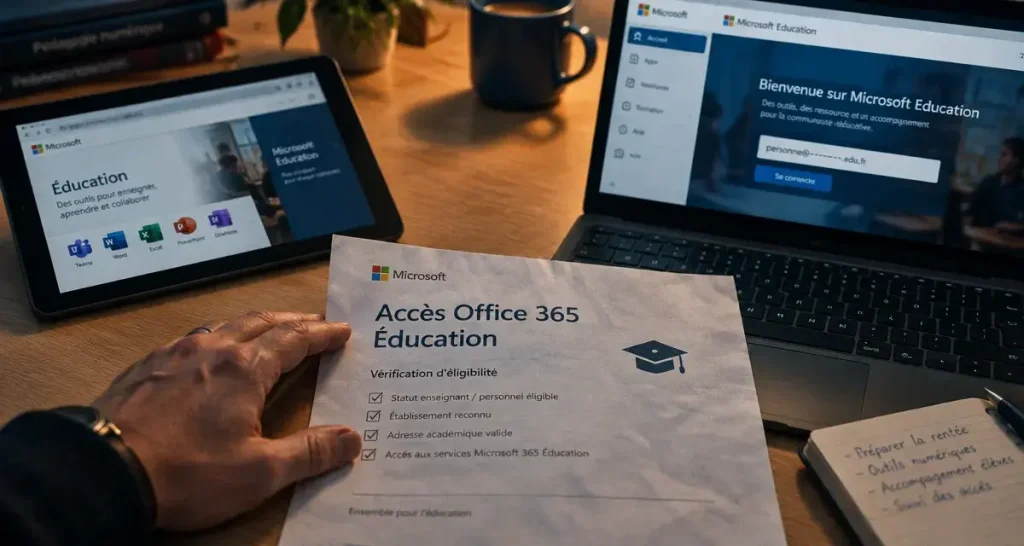
Office peut être gratuit pour les enseignants éligibles à Office 365 Éducation, avec une adresse professionnelle reconnue par Microsoft. Attention toutefois : l’offre A1 donne principalement accès aux applications en ligne, pas automatiquement aux logiciels installés sur ordinateur. Avant de télécharger quoi que ce soit, vérifiez les droits attribués à votre compte par votre établissement ou votre académie.
Gratuité, éligibilité et installation : trois choses à distinguer
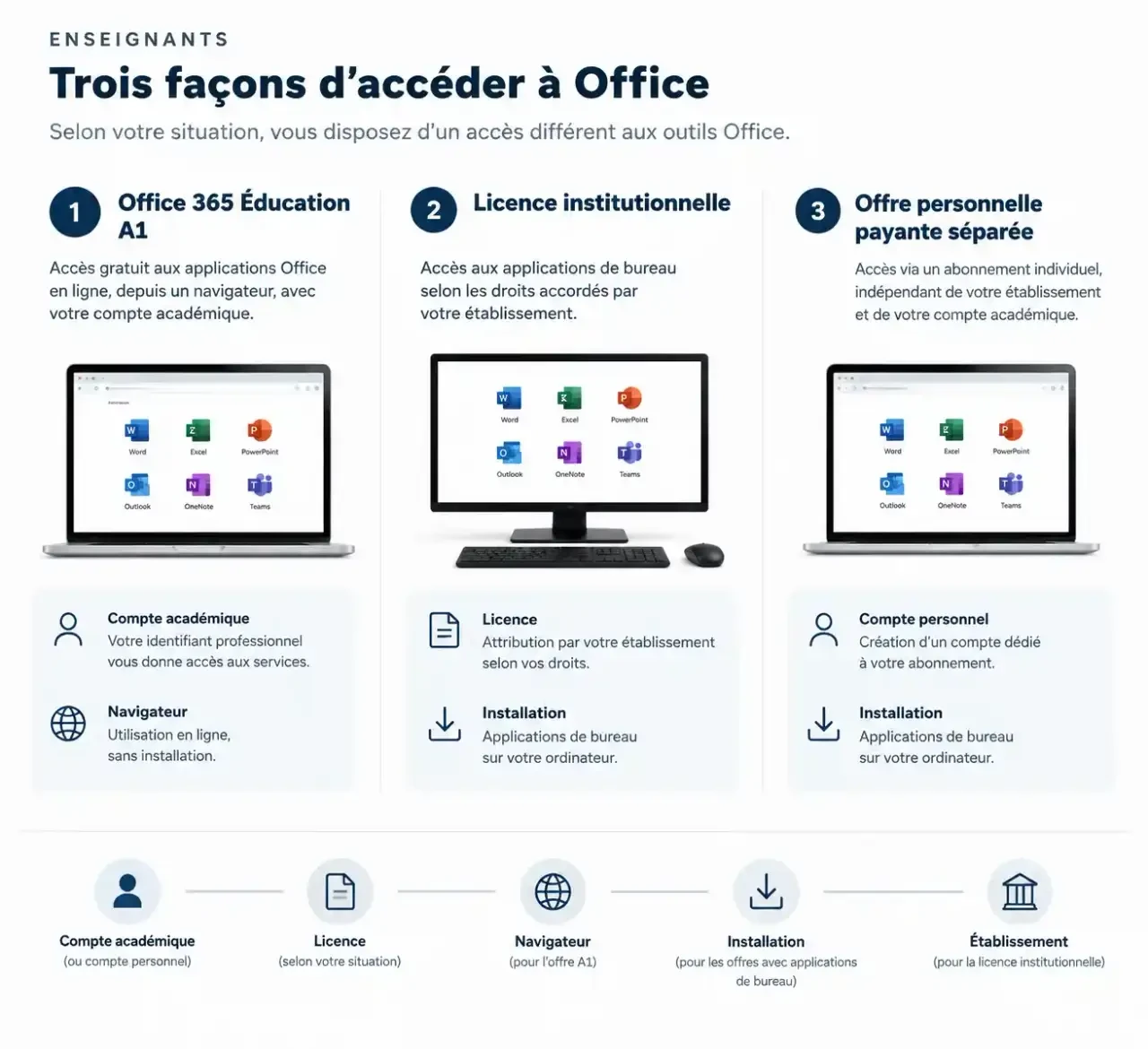
L’expression « Office pour enseignants » recouvre plusieurs situations : un accès gratuit aux outils web, une licence institutionnelle plus étendue ou une offre personnelle payante. Les noms Office 365 et Microsoft 365 peuvent également apparaître dans votre parcours. Pour connaître vos droits, fiez-vous surtout à la licence effectivement affectée à votre compte, et non au seul nom commercial affiché.
Une adresse académique ou professionnelle sert à identifier votre rattachement à un organisme éducatif. Elle ne garantit pas, à elle seule, l’accès à toutes les applications. La reconnaissance de l’établissement, les accords souscrits et les choix de son administration informatique restent déterminants. Un enseignant contractuel doit donc vérifier son accès comme un titulaire, sans présumer d’une exclusion ou d’une attribution automatique.
| Situation | Accès à attendre | Point à vérifier |
|---|---|---|
| Office 365 Éducation A1 | Applications bureautiques web et services autorisés | Services activés par l’organisation |
| Licence institutionnelle avec applications de bureau | Accès web et possibilité d’installation selon le contrat | Droit d’installation et appareils autorisés |
| Offre personnelle payante | Applications et services prévus par l’offre achetée | Conditions d’usage et séparation des comptes |
Si votre objectif est simplement de préparer des fiches de cours et des présentations avec une connexion Internet, l’accès web peut suffire. Pour travailler régulièrement hors connexion ou utiliser des fonctions avancées, la question de l’installation devient essentielle.
Activer son accès avec une adresse académique
Commencez par vérifier les consignes de votre établissement ou de votre académie : un compte peut déjà avoir été créé pour vous. Dans ce cas, mieux vaut utiliser le parcours institutionnel plutôt que lancer une nouvelle inscription qui compliquerait votre identification.
Office 365 Éducation gratuit : vérifiez votre éligibilité, Consultez les conditions officielles de Microsoft et inscrivez-vous pour bénéficier gratuitement d’Office 365 si vous êtes éligible.
- Ouvrez le portail officiel Microsoft Education. Recherchez la page consacrée à Office 365 Éducation et vérifiez que vous êtes bien sur le site de Microsoft avant de saisir vos informations.
- Renseignez votre adresse professionnelle. Utilisez l’adresse académique ou celle délivrée par votre établissement, et non votre messagerie personnelle.
- Suivez la validation proposée. Selon la configuration, vous devrez consulter votre messagerie, vous connecter avec vos identifiants institutionnels ou effectuer une vérification complémentaire. Un SMS ou un appel téléphonique peut être demandé pour sécuriser l’accès.
- Consultez les applications disponibles. Après connexion, ouvrez Word ou PowerPoint dans le navigateur et créez un document de test pour confirmer que l’accès fonctionne.
Un délai de 5 à 10 minutes est annoncé pour une inscription simple. Ce n’est toutefois pas un engagement : une vérification d’éligibilité ou une intervention du service informatique peut rallonger la procédure.
Si l’adresse est refusée ou si le compte existe déjà
Vérifiez d’abord l’orthographe de l’adresse et l’accès à votre boîte professionnelle. Si le portail reconnaît déjà un compte, essayez la connexion plutôt qu’une nouvelle création. Pour un compte géré par l’organisation, adressez-vous au support informatique de l’établissement ou de l’académie en cas de blocage. Ne transmettez jamais votre mot de passe ni un code de validation à un interlocuteur non identifié.
Choisir entre navigateur et applications installées
L’absence de bouton d’installation n’indique pas nécessairement une erreur. Avec une licence A1 limitée aux applications web, vous pouvez travailler dans le navigateur sans disposer du droit d’installer Word, Excel ou PowerPoint sur votre ordinateur. Si votre licence inclut les logiciels de bureau, l’option correspondante apparaît normalement dans votre espace Microsoft 365.
Certains descriptifs annoncent 5 installations simultanées et un téléchargement d’environ 3 Go. Ces indications ne doivent pas être assimilées aux droits de toute offre gratuite : vérifiez le nombre d’appareils autorisés et les exigences techniques de votre licence avant de lancer l’installation.
Sur tablette et smartphone, l’accès dépend du service, de l’application mobile et des droits du compte. Pouvoir consulter un document ne signifie pas nécessairement bénéficier de toutes les fonctions de modification. Testez votre usage réel, notamment les annotations, la mise en page et l’export en PDF.
Un bouton « Acheter » ou « Essayer » est un signal à examiner, pas une invitation à payer immédiatement. Il peut révéler une connexion avec votre compte personnel au lieu du compte professionnel, ou une fonction absente de votre licence. Avant tout achat, contrôlez l’adresse affichée dans le profil et les abonnements associés : cela évite de financer une fonction déjà accessible par l’établissement.
Enfin, les versions web ne remplacent pas systématiquement les logiciels de bureau pour les macros, certains modules complémentaires ou des traitements complexes. Essayez vos fichiers habituels avant d’abandonner votre ancienne solution.
Utiliser les outils pour les cours, sans surestimer le stockage
Word, Excel, PowerPoint et OneNote couvrent une grande partie de la préparation pédagogique. D’autres services, notamment Teams Éducation, OneDrive et Outlook, peuvent être accessibles selon la configuration retenue par votre organisation.
- Word : préparer une fiche d’activité, harmoniser les consignes et commenter un document partagé.
- Excel : construire un tableau de suivi ou exploiter des résultats anonymisés, dans le respect des règles institutionnelles.
- PowerPoint : organiser une séance avec des supports visuels et produire une version PDF facilement consultable.
- OneNote : rassembler notes, ressources et progressions ; utiliser un bloc-notes de classe si cette fonction est activée.
- Teams Éducation : échanger, organiser des réunions ou gérer des activités de classe lorsque l’usage est autorisé.
- OneDrive : retrouver et synchroniser ses documents sur plusieurs appareils.
Une capacité de 1 To de stockage OneDrive est annoncée dans certaines présentations de l’offre. Ne la considérez pas comme un quota garanti : l’espace réellement attribué dépend des conditions applicables et de la gestion de votre organisation. Consultez votre quota dans le compte ou demandez confirmation au support.
Pour éviter les confusions, séparez les dossiers de préparation, les documents partagés entre collègues et les ressources destinées aux élèves. Vérifiez les destinataires de chaque partage plutôt que d’ouvrir largement l’accès par commodité.
Protéger ses fichiers et prévoir une solution de repli
Un accès technique ne vaut pas autorisation institutionnelle. Avant de déposer des données scolaires dans le cloud, consultez les règles de votre établissement et, si nécessaire, le délégué à la protection des données. La conformité au RGPD ne se déduit ni du logo Microsoft ni de la gratuité de la licence. Les finalités, les droits d’accès et les conditions de traitement doivent être examinés.
En cas de mutation, de changement d’académie ou de départ, le maintien du compte et des fichiers n’est pas garanti. Avant la transition, demandez la date éventuelle de désactivation et les modalités d’export autorisées. Conservez une copie des ressources pédagogiques que vous êtes autorisé à emporter, sans transférer automatiquement les données personnelles des élèves vers un compte privé.
Si vous n’êtes pas éligible, LibreOffice constitue une alternative gratuite pour travailler localement. Testez néanmoins la fidélité des documents complexes échangés avec des utilisateurs d’Office. Google Workspace peut convenir à la collaboration lorsqu’il est déployé et autorisé par l’établissement.
Pour rester chez Microsoft, comparez Microsoft 365 Personnel et une licence Office à achat unique adaptée à votre usage. Des tarifs de 69 €/an et de 149 € ont été annoncés respectivement pour Microsoft 365 Personnel et Office Famille et Étudiant ; vérifiez les prix et conditions actuels avant d’acheter. Le bon choix reste celui qui répond à vos besoins réels, sans doublonner une licence institutionnelle déjà disponible.