
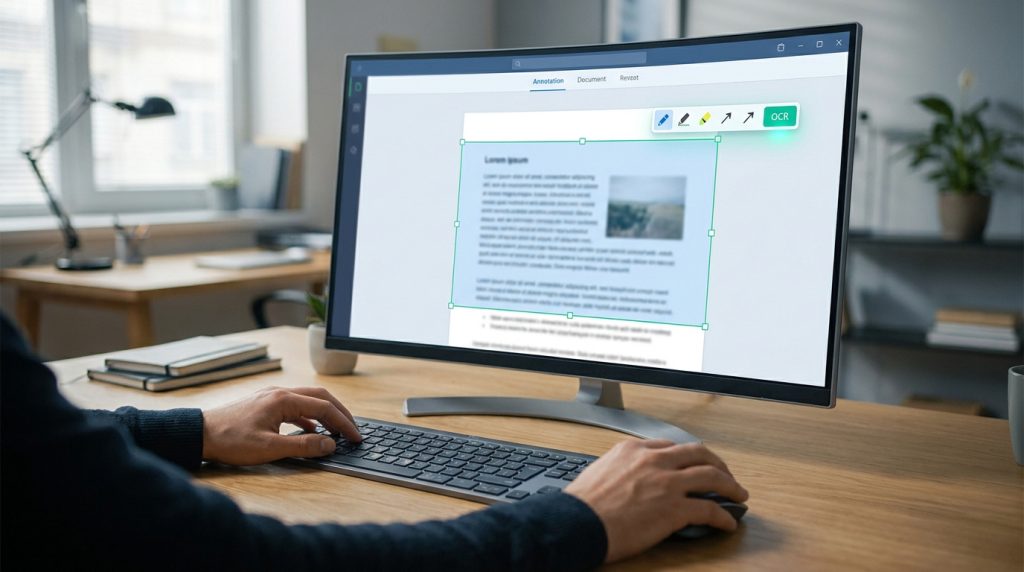
L’essentiel à retenir : en 2026, l’outil Capture de Windows et ShareX s’imposent par leur intelligence artificielle et leur extraction de texte OCR. Choisir le bon logiciel booste votre productivité, que ce soit pour annoter rapidement ou partager des vidéos via un lien sécurisé. Le petit plus ? Le raccourci Windows + Maj + S reste la méthode la plus rapide pour capturer l’instant.
Avec plus de 465 niches fiscales en France, optimiser chaque aspect de sa productivité numérique devient un réflexe pour gagner du temps. On finit souvent par passer plus de temps à essayer de recadrer une image qu’à transmettre l’information importante à ses collègues.
Je vais vous aider à choisir les meilleurs outils de capture d écran pour transformer vos simples images en véritables supports de communication efficaces. On décortique ensemble les solutions les plus fluides pour simplifier votre quotidien professionnel.
- Critères pour choisir les meilleurs outils de capture d’écran
- L’outil Capture de Windows : la simplicité avant tout
- PicPick : le choix des créatifs exigeants
- ScreenRec : le champion du partage vidéo rapide
- ShareX : la puissance de l’open source pour les experts
- Greenshot : la légèreté au service de l’efficacité maximale
- Awesome Screenshot : l’extension navigateur tout-en-un
Critères pour choisir les meilleurs outils de capture d’écran
En 2026, l’outil Capture de Windows et ShareX dominent le marché grâce à l’intégration de l’IA et de l’OCR local. La fluidité de l’interface et les options d’édition rapide restent les critères décisifs pour la productivité.
Pour gagner en efficacité, il faut d’abord s’attarder sur l’ergonomie globale de votre futur logiciel.
Évaluer la facilité de prise en main
L’interface doit rester simple. Un bon logiciel s’efface derrière l’action. On cherche une courbe d’apprentissage quasi nulle pour les utilisateurs pressés.
Chaque seconde compte vraiment. Les outils modernes automatisent désormais le recadrage. Cela réduit les manipulations inutiles entre la capture et l’enregistrement final. C’est super facile !
- Temps moyen de déclenchement
- Nombre de clics pour sauvegarder
- Clarté des icônes de la barre d’outils
Vérifier les options d’édition intégrées
Les flèches et cadres sont la base. Ils permettent de guider l’œil sans aucune ambiguïté. C’est ce qui rend unique une bonne communication visuelle.
Le floutage intégré est indispensable. Masquer les informations sensibles est une question de sécurité élémentaire. C’est à la portée de tous avec les bons outils.
« Une capture d’écran sans annotation est comme un livre sans titre : elle perd la moitié de sa valeur informative immédiate pour l’utilisateur. »
L’outil Capture de Windows : la simplicité avant tout
Si les critères de choix sont clairs, l’option la plus accessible se trouve déjà sur votre PC. L’Outil Capture d’écran de Microsoft est disponible sur Windows 10 et 11 pour vos images ou vidéos. C’est l’outil parfait pour tous les besoins immédiats.
Rien de plus simple pour démarrer ! Les touches Windows + Maj + S ouvrent instantanément la zone de sélection. Pour la vidéo, utilisez Windows + Maj + R. C’est simple et redoutablement efficace au quotidien pour gagner du temps.
Cet outil propose désormais des fonctions avancées comme l’extraction de texte par OCR. Tout le traitement se fait localement sur votre machine, ce qui garantit votre confidentialité. C’est un gain de temps majeur pour récupérer des infos rapidement.
L’intégration de l’intelligence artificielle dans l’outil natif de Windows transforme une simple capture en un véritable assistant de saisie d’informations.
Il est même possible de définir un délai de capture pour préparer votre écran. C’est super facile et à la portée de tous !
PicPick : le choix des créatifs exigeants
Pour ceux qui ont besoin d’aller au-delà du simple instantané, des solutions plus robustes existent.
PicPick est un logiciel vraiment polyvalent. Il combine une capture d’écran efficace et un éditeur d’images complet. Cet outil s’adresse surtout aux graphistes ou aux concepteurs web. Son interface rappelle les suites bureautiques classiques, ce qui facilite grandement l’adoption.
Vous allez adorer ses outils de mesure intégrés. On y trouve une règle à pixels, un rapporteur et même un sélecteur de couleurs. Ces accessoires s’utilisent directement sur votre bureau. C’est super pratique pour travailler avec précision en ligne.
La gestion des effets est aussi un gros point fort. Appliquez des ombres portées ou insérez des filigranes en un clic. La personnalisation est ici poussée à son maximum pour vos visuels. Vous gardez ainsi un contrôle total sur vos créations.
| Fonctionnalité | PicPick | Outil Windows | Usage idéal |
|---|---|---|---|
| Éditeur d’image | Complet | Basique | Retouche avancée |
| Outils de mesure | Oui | Non | Design et précision |
| Gratuité | Usage perso | Oui | Tous profils |
| Facilité | Simple | Très simple | Rapidité |
Bref, c’est l’allié parfait pour réaliser des présentations professionnelles soignées. Rien de plus simple pour améliorer votre expérience visuelle au quotidien !
ScreenRec : le champion du partage vidéo rapide
Parfois, l’image fixe ne suffit pas, surtout quand il s’agit d’expliquer un processus complexe. ScreenRec se spécialise dans l’enregistrement d’écran ultra-rapide. Il génère un lien de partage instantanément après la capture.
C’est l’outil idéal pour le travail à distance et le support technique. Plus besoin d’envoyer de lourds fichiers par email. Un simple lien suffit pour que votre interlocuteur visualise votre démonstration.
Les enregistrements sont stockés de manière sécurisée dans le cloud. Vous gardez le contrôle total sur qui peut voir vos vidéos. Vos données restent ainsi parfaitement protégées en ligne.
- Pas de filigrane
- Stockage cloud gratuit
- Enregistrement audio interne et micro
Rien de plus simple ! Une touche suffit pour lancer l’enregistrement sans configuration fastidieuse. C’est vraiment super facile !
ShareX : la puissance de l’open source pour les experts
Si vous cherchez un outil sans aucune limite de personnalisation, l’open source est la voie royale.
ShareX est un logiciel libre qui ressemble à une véritable usine à gaz, dans le bon sens du terme. Il permet d’automatiser des flux de travail complexes directement après chaque capture. Les experts adorent sa flexibilité totale pour gérer leurs images. C’est vraiment l’outil ultime pour les besoins avancés.
Vous pouvez télécharger automatiquement vos fichiers vers des dizaines de services de partage différents, comme Imgur ou Google Drive. Pour les développeurs, c’est un gain de productivité énorme. Tout se fait en un clin d’œil sans intervention manuelle.
Ce logiciel inclut aussi des petits bonus géniaux comme un scanner de QR codes et un enregistreur de GIF. Tout cela reste entièrement gratuit, sans aucune publicité pour venir vous polluer l’esprit. C’est une solution complète et illimitée pour votre PC.
ShareX n’est pas seulement un outil de capture, c’est un moteur d’automatisation pour tout ce qui touche à l’image sur votre écran.
L’interface peut paraître un peu intimidante lors des premières minutes d’utilisation. Pourtant, l’investissement en temps en vaut vraiment la peine pour maîtriser cette bête de course.
Greenshot : la légèreté au service de l’efficacité maximale
Pour ceux qui préfèrent la discrétion et la rapidité pure, une alternative plus légère s’impose.
La philosophie de Greenshot repose sur une simplicité absolue. Ce petit utilitaire se loge discrètement dans votre barre des tâches. Il consomme très peu de ressources système, même sur de vieux PC.
La capture de régions est d’une précision chirurgicale grâce à sa loupe intégrée. Vous pouvez capturer une fenêtre entière ou une zone précise très facilement. L’envoi vers Office est aussi géré nativement afin de répondre au mieux à vos besoins.
L’éditeur rapide s’ouvre automatiquement après la saisie pour ajouter vos annotations. C’est l’outil idéal pour créer des tutoriels express ou documenter des bugs. Rien de plus simple pour gagner du temps au quotidien !
- Export direct vers Imgur
- Impression rapide
- Masquage de données sensibles (flou et pixellisation)
- Raccourcis personnalisables
C’est l’un des outils les plus téléchargés par les professionnels de l’informatique. Sa fiabilité en fait un choix incontournable.
Awesome Screenshot : l’extension navigateur tout-en-un
Enfin, pour les activités purement web, inutile d’installer un logiciel lourd quand une extension suffit.
Capturez tout dans votre navigateur. Awesome Screenshot s’intègre directement à Chrome ou Firefox pour une efficacité immédiate. D’ailleurs, 70% des utilisateurs de Firefox apprécient déjà ces fonctions intégrées.
Saisissez des pages entières sans effort. L’atout majeur est la capture de pages web défilantes qui assemble automatiquement les morceaux. C’est l’outil idéal pour archiver des articles ou des designs complets.
Collaborez facilement avec votre équipe. Partagez vos captures via des dossiers partagés pour gagner du temps. Vous pouvez laisser des commentaires directement sur les images pour un feedback efficace.
Sécurisez vos preuves numériques simplement. Pour vos démarches officielles, la CNIL recommande de conserver des preuves via des captures d’écran horodatées. Rien de plus simple pour se protéger !
Profitez d’une polyvalence totale au quotidien. Elle gère aussi bien les captures d’images que les enregistrements vidéo de vos onglets. C’est super facile et à la portée de tous.
Boostez votre productivité en choisissant le logiciel adapté : l’outil Windows pour la rapidité, PicPick pour la création ou ShareX pour l’automatisation. Ces outils capture d écran transforment vos images en véritables vecteurs de communication. Équipez-vous dès maintenant pour clarifier vos échanges et gagner un temps précieux au quotidien !