
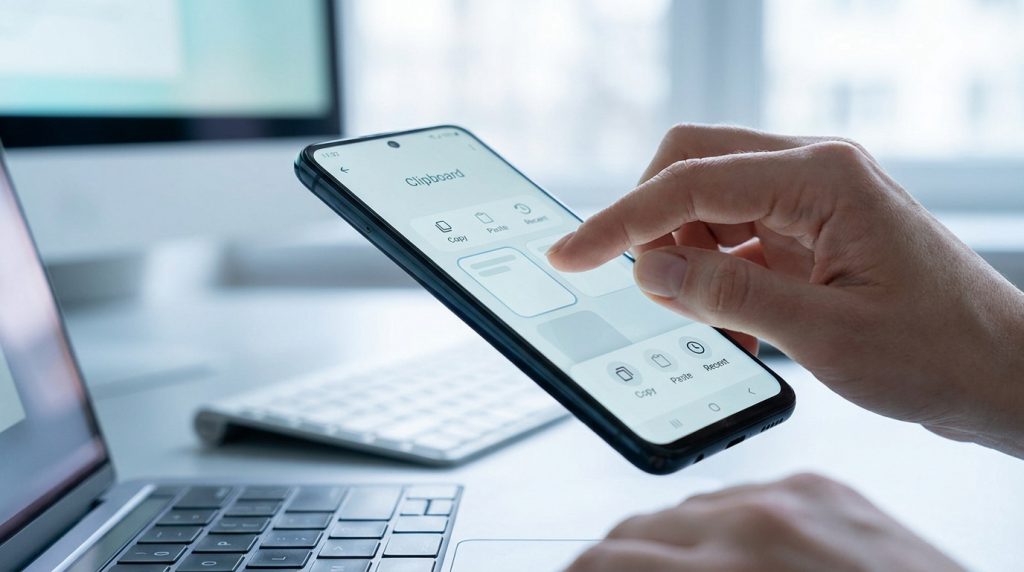
L’essentiel à retenir : Android 14 sécurise vos données en effaçant automatiquement l’historique de copie après 60 minutes. Pour booster votre productivité, utilisez Gboard ou les volets Edge de Samsung afin d’accéder à plusieurs éléments simultanément et épingler vos textes fréquents. Ce système intelligent protège votre vie privée tout en fluidifiant vos transferts quotidiens grâce à la mémoire vive.
Le système Android 14 efface automatiquement vos données copiées après seulement 60 minutes pour garantir votre sécurité numérique. Pourtant, on finit souvent par perdre une information précieuse en copiant un nouveau texte par-dessus le précédent sans y réfléchir.
Je vais vous aider à maîtriser votre press papier android pour retrouver vos contenus importants et synchroniser vos copies entre vos différents appareils. On fait le point ensemble sur les meilleures astuces pour booster votre productivité au quotidien.
- Press papier android : maîtrisez vos copies en un clin d’œil
- Gboard et les astuces pour un historique multiple
- Comment synchroniser vos copies entre mobile et PC ?
- Sécurité et protection de vos données sensibles
Press papier android : maîtrisez vos copies en un clin d’œil
Le système Android 14 automatise la suppression des copies après 60 minutes pour sécuriser les données. L’accès à l’historique multiple s’effectue via Gboard ou les volets Edge de Samsung, permettant d’épingler des textes permanents. Ces outils optimisent la gestion de la mémoire vive lors des transferts.
Pour passer à l’étape suivante, comprenons d’abord comment votre smartphone traite ces informations volatiles dans ses circuits internes.
Comprendre le rôle de la mémoire vive
Lorsque vous copiez un texte, le système alloue un espace temporaire en RAM. C’est une zone invisible dédiée au transit immédiat des données vers une application. Rien de plus simple !
Cette mémoire est par nature d’une volatilité extrême. Les données s’effacent dès que l’appareil redémarre ou manque de ressources. C’est une sécurité native contre l’accumulation de résidus numériques inutiles.
Sans gestionnaire actif, chaque nouvelle copie remplace la précédente. La RAM ne conserve qu’un seul segment d’information à la fois par défaut. C’est le fonctionnement standard pour tous les besoins courants.
La mémoire vive agit comme un tampon éphémère, garantissant la fluidité des transferts sans encombrer le stockage permanent de votre smartphone.
Maintenant que vous saisissez le rôle de la RAM, voyons comment briser cette limite pour gérer plusieurs copies simultanément.
Dépasser la limite d’un seul élément copié
Le système natif classique peut vite devenir frustrant. Historiquement, copier un second texte effaçait irrémédiablement le premier. Cette limite archaïque agace souvent les utilisateurs productifs en quête d’efficacité.
Pour coller vos contenus, effectuez simplement une pression longue dans un champ de saisie. Cela fait surgir le menu contextuel pour un collage immédiat. C’est la méthode universelle sur Android.
Depuis Android 13, un presse-papier visuel facilite grandement les choses. Vous pouvez désormais prévisualiser et modifier le contenu juste après la copie, ce qui rend l’expérience unique.
Pour aller plus loin, vous pouvez consulter ce guide pratique pour accéder au presse-papiers. C’est super facile !
Gboard et les astuces pour un historique multiple
Si le système de base semble limité, l’utilisation du clavier Google transforme radicalement votre manière de gérer les textes multiples.
Activer le gestionnaire sur votre clavier Google
Cherchez l’icône du presse-papiers dans la barre d’outils de votre clavier Gboard. Vous devez activer l’interrupteur dédié pour débloquer la mémoire étendue. Sans cette action manuelle, votre historique reste désactivé. Rien de plus simple pour commencer !
L’interface affiche alors vos derniers segments copiés sous forme de blocs cliquables. Il suffit de tapoter sur l’un d’eux pour insérer le texte. C’est une méthode super facile pour jongler entre plusieurs informations sans revenir en arrière.
Voici les points clés à retenir :
- Activation via les paramètres du clavier
- Durée de conservation de 60 minutes
- Accès direct via la barre de suggestion
Épingler vos textes pour gagner du temps
Vous pouvez sauvegarder des informations de façon permanente très facilement. Faites un appui long sur un élément pour l’épingler. Cette action empêche sa suppression automatique après une heure. Vos données restent ainsi à disposition.
C’est parfait pour stocker votre adresse postale ou votre RIB. Les phrases répétitives deviennent accessibles en un seul clic dans la section dédiée. Vous gagnez un temps précieux lors de vos échanges quotidiens.
Pensez aussi à créer des raccourcis pour vos saisies. SwiftKey propose aussi cette option pour accélérer la saisie de vos textes fréquents.
Pour en savoir plus, consultez le fonctionnement du presse-papiers SwiftKey.
Comment synchroniser vos copies entre mobile et PC ?
Au-delà du simple usage sur smartphone, la véritable puissance réside dans la continuité de travail entre votre mobile et votre ordinateur.
Utiliser les fonctions spécifiques de Samsung One UI
Samsung intègre parfaitement le presse-papier dans ses volets Edge. Cette barre latérale permet de consulter votre historique rapidement. Vous n’avez même plus besoin d’ouvrir votre clavier. C’est un gain de productivité majeur pour le multitâche quotidien.
Le partage devient fluide avec Windows via l’application dédiée. Le copier-coller se transforme en outil universel entre vos deux appareils. Il vous suffit d’activer l’option dans les paramètres de votre système.
Cette méthode permet d’accéder au presse-papier Samsung très facilement. La synchronisation bidirectionnelle est un vrai régal. Vos textes et images circulent sans aucun effort.
Installer une application tierce pour plus de puissance
Des outils comme Clip Stack offrent de gros avantages. Ces applications proposent un historique quasi illimité. Elles intègrent aussi une recherche textuelle efficace. Elles comblent ainsi les manques des solutions natives.
L’intelligence artificielle aide désormais au tri automatique. Certains outils isolent les numéros de téléphone tout seuls. Les adresses mails sont également détectées pour un usage rapide. C’est super facile et très pratique.
| Outil | Capacité | Synchro Cloud | Points forts |
|---|---|---|---|
| Gboard | 1 heure | Non | Épinglage et IA |
| Samsung One UI | Étendu | Oui (Windows) | Captures d’écran |
| SwiftKey | Multi-entrées | Oui | Cloud Microsoft |
| Clip Stack | Illimité | Optionnelle | Open-source |
Sécurité et protection de vos données sensibles
Manipuler autant d’informations stockées impose toutefois une vigilance accrue sur la confidentialité de vos échanges.
Éviter de copier vos mots de passe
Des applications malveillantes peuvent lire votre presse-papier android en toute discrétion. Des logiciels espions surveillent parfois cet espace en arrière-plan. Ils récupèrent ainsi vos codes secrets sans votre accord. C’est un risque réel pour votre vie privée.
Utilisez plutôt des gestionnaires de mots de passe dédiés. Ces outils profitent du remplissage automatique sécurisé. Cela évite de faire transiter des données sensibles par la mémoire vive. C’est bien plus prudent pour vos comptes.
Le simple copier-coller reste la méthode la moins sûre. Privilégiez toujours les coffres-forts numériques chiffrés. C’est indispensable pour vos accès bancaires ou personnels. Ne laissez rien traîner dans votre historique de copie.
Profiter du nettoyage automatique du système
Android 13 et 14 intègrent une protection native très efficace. Le système vide automatiquement la mémoire après un délai court. Cette mesure réduit drastiquement l’exposition des données. Vos informations ne restent plus stockées indéfiniment.
Des notifications d’alerte de confidentialité renforcent votre contrôle. Un message s’affiche lorsqu’une application accède à vos copies récentes. Vous gardez ainsi un œil visuel sur les accès. Rien ne se passe dans votre dos.
- Suppression auto après 60 min
- Notification d’accès application
- Masquage des données sensibles lors de la prévisualisation
La sécurité moderne d’Android transforme le presse-papiers en un outil éphémère et hautement surveillé pour votre tranquillité.
Maîtrisez votre press papier android en activant l’historique Gboard ou les volets Samsung pour épingler vos textes importants. Synchronisez vos copies avec votre PC dès maintenant pour booster votre productivité sans risquer de perdre vos données sensibles. Simplifiez vos échanges et gagnez un temps précieux chaque jour !