
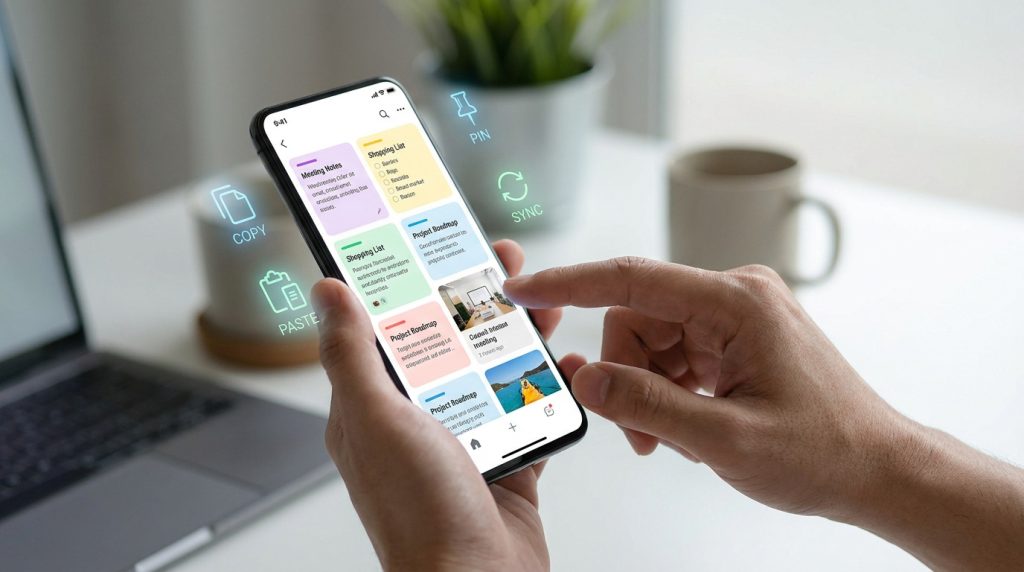
L’essentiel à retenir : le presse-papier Samsung stocke jusqu’à 40 éléments, mais ses failles de sécurité imposent une vigilance accrue. Pour protéger vos données sensibles enregistrées en texte brut, videz régulièrement l’historique manuellement ou utilisez un gestionnaire de mots de passe. Cette gestion rigoureuse combine productivité, grâce au panneau latéral, et protection efficace de votre vie privée numérique au quotidien.
Le système One UI des Galaxy permet de conserver un historique de 40 éléments incluant textes et images. Pourtant, cette mémoire temporaire stocke vos mots de passe en texte brut, créant une faille de sécurité majeure accessible aux applications malveillantes.
On va faire le point sur le fonctionnement du presse papier samsung pour vous aider à gérer vos copies tout en protégeant efficacement vos données sensibles.
- Tout savoir sur le presse papier Samsung de votre Galaxy
- Astuces pour organiser vos contenus copiés facilement
- Alerte sur la sécurité de vos données personnelles
- Synchronisation et limites du système One UI
Tout savoir sur le presse papier Samsung de votre Galaxy
Le presse-papier Samsung stocke jusqu’à 40 éléments (textes, captures, images) accessibles via un appui long ou le clavier. La synchronisation PC via Lien avec Windows et le verrouillage de contenus sont les fonctions piliers pour booster votre productivité quotidienne.
En fait, utiliser cet outil est super facile une fois qu’on a compris comment faire apparaître les bonnes options.
La méthode simple pour copier et coller du contenu
Pour commencer, faites un appui long sur un mot ou une image. Vous verrez alors apparaître des poignées de sélection bleues. C’est l’étape de base pour accéder au presse-papier.
Ensuite, le bouton « Coller » surgit dès que vous touchez une zone de saisie vide. C’est l’action la plus rapide pour un transfert direct.
Pourtant, cette méthode classique ne concerne que le dernier élément copié. Pour retrouver votre historique, il faut une autre manipulation.
Ouvrir l’historique de vos captures récentes
Cherchez l’icône du presse-papier dans la barre d’outils de votre clavier Samsung. Si elle est masquée, cliquez sur les trois points. Cela ouvre une fenêtre en bas de l’écran. Vous y voyez vos copies précédentes classées par ordre chronologique.
Faites simplement défiler la grille pour tout voir. Un simple tap sur un élément l’insère instantanément. C’est idéal pour récupérer un lien copié il y a dix minutes.
Utiliser le panneau latéral pour plus de rapidité
Activez le volet Edge « Presse-papier » dans vos paramètres d’affichage pour gagner du temps. Faites glisser la poignée latérale pour l’afficher. C’est un raccourci visuel permanent.
L’avantage majeur réside dans le glisser-déposer. On peut déplacer une image directement vers un message ou un mail ouvert.
Bref, cette fonction est parfaite pour le multitâche. Elle évite de jongler sans cesse entre les applications.
Astuces pour organiser vos contenus copiés facilement
Une fois que vous maîtrisez l’accès, il devient vital de savoir trier ce stock numérique pour ne pas se laisser déborder par l’accumulation.
Épingler les phrases que vous utilisez souvent
Faites un appui long sur un élément précis de votre historique. Sélectionnez ensuite l’icône de l’épingle pour le verrouiller. Ce geste simple empêche sa suppression lors du nettoyage automatique.
C’est super pratique pour vos adresses postales ou vos RIB. Ces données restent en haut de liste, toujours prêtes à servir.
Le verrouillage est l’outil ultime pour transformer un simple presse-papier en une véritable base de données textuelle portable et réutilisable.
Supprimer les éléments pour libérer de l’espace
Pour supprimer un seul item, appuyez longuement dessus et choisissez la corbeille. C’est pratique pour effacer une erreur de saisie. Le menu propose aussi l’option « Tout supprimer ». Attention, car cette action est irréversible et vide tout l’historique non épinglé.
Un nettoyage régulier évite l’encombrement visuel. Cela permet de retrouver plus vite les informations importantes. Gardez votre interface propre pour rester efficace lors de vos rédactions sur mobile ou tablette.
Gérer les images et captures d’écran enregistrées
Le système traite différemment le texte et les fichiers multimédias. Les images apparaissent avec une miniature claire. On distingue ainsi facilement une photo d’un texte dans votre presse papier samsung.
Faites attention au poids des visuels en haute résolution. Ils occupent plus de mémoire vive que de simples caractères textuels.
Rien de plus simple pour s’y retrouver ! Voici les formats que vous pouvez stocker :
- Images JPG/PNG
- Captures d’écran
- GIFs animés
- Extraits de texte formaté
Alerte sur la sécurité de vos données personnelles
Manipuler autant de données sensibles impose une vigilance accrue, car la commodité du presse-papier cache parfois des vulnérabilités invisibles.
Le risque des informations stockées en texte brut
Le presse-papier enregistre souvent les mots de passe en texte clair. N’importe quelle application ayant l’autorisation d’accès peut théoriquement lire ce contenu. C’est une faille de sécurité majeure pour vos comptes. Évitez absolument de copier des codes secrets ou des identifiants.
Les logiciels malveillants ciblent souvent cette zone de mémoire temporaire. Ils cherchent à intercepter des données bancaires ou personnelles. Soyez donc extrêmement prudent avec ce que vous laissez traîner dans votre historique.
Nettoyer manuellement pour éviter les fuites
Prenez l’habitude de vider l’historique après chaque transaction sensible. Ne comptez pas sur une suppression automatique qui n’existe pas par défaut. Un geste manuel rapide garantit votre tranquillité d’esprit.
C’est une règle d’hygiène numérique indispensable. Votre smartphone ne doit pas devenir une passoire pour vos données privées.
La sécurité sur Android commence par la gestion rigoureuse de ce que l’on copie, car la mémoire courte du système est parfois trop bavarde.
Utiliser un gestionnaire de mots de passe externe
Privilégiez le remplissage automatique via des outils dédiés comme Samsung Pass ou Dashlane. Ces solutions évitent le passage par le presse-papier vulnérable. Vos accès restent chiffrés et protégés contre les regards indiscrets.
Ces gestionnaires sont bien plus robustes que le clavier natif. Ils offrent un niveau de protection supérieur pour vos comptes.
| Méthode | Niveau de Sécurité | Risque de Fuite |
|---|---|---|
| Presse-papier classique | Faible | Élevé |
| Gestionnaire de mots de passe | Élevé | Faible |
| Saisie manuelle | Moyen | Moyen |
Synchronisation et limites du système One UI
Au-delà de la sécurité, l’écosystème Samsung propose des fonctions de continuité puissantes, tout en imposant certaines barrières techniques à connaître.
Partager vos copies entre smartphone et tablette
Activez l’option « Continuer les applications sur d’autres appareils » dans les réglages avancés. Vos deux terminaux doivent partager le même compte Samsung et le même Wi-Fi. Copiez sur votre téléphone, collez sur votre tablette.
Voici comment copier et coller sur plusieurs appareils avec Windows. Cette synergie entre Android et PC Windows 11 transforme radicalement votre flux de travail. C’est un gain de temps phénoménal pour les professionnels.
Comprendre les contraintes de stockage du système
Le système limite généralement l’historique à 40 éléments. Une fois ce seuil atteint, les plus anciens disparaissent automatiquement. Les contenus volumineux peuvent ralentir l’ouverture du clavier sur les modèles d’entrée de gamme.
Surveillez donc la quantité de médias stockés. Une mémoire saturée nuit à la fluidité globale de votre interface.
En résumé, le presse-papier est puissant mais pas illimité. Gérez-le intelligemment pour conserver les meilleures performances possibles.
Résoudre les bugs de collage fréquents
Si l’historique disparaît, tentez de vider le cache de l’application « Clavier Samsung ». Un redémarrage forcé de l’appareil règle aussi souvent les petits soucis techniques. Ces bugs sont rares sur les versions récentes de One UI.
Pour les problèmes plus profonds, réinitialisez les paramètres du clavier. Vos données personnelles ne seront pas supprimées.
- Vider le cache
- Redémarrer le téléphone
- Mettre à jour One UI
- Vérifier les autorisations système
Maîtriser votre presse papier Samsung booste votre productivité, mais la sécurité de vos données sensibles reste prioritaire. Nettoyez régulièrement votre historique et privilégiez un gestionnaire de mots de passe pour éviter les fuites. Protégez votre vie privée dès maintenant pour profiter sereinement de toute la puissance de votre Galaxy.