
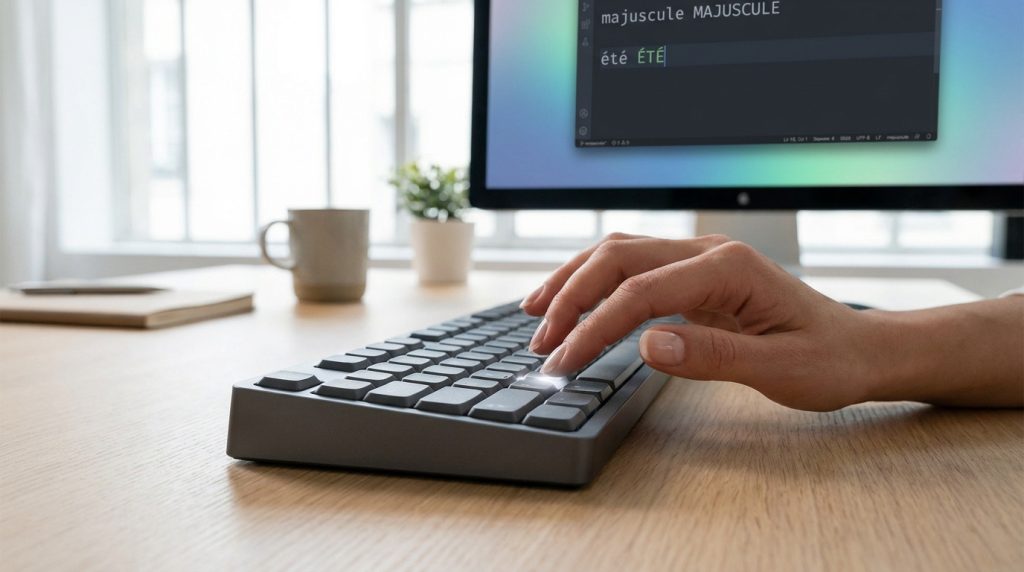
L’essentiel à retenir : la touche Maj est votre alliée pour alterner entre minuscules et capitales, mais elle débloque aussi les chiffres et les caractères spéciaux comme le « É » ou le « À ». Elle booste votre productivité grâce à des raccourcis puissants comme Ctrl+Maj+Echap. Pour une efficacité maximale, personnalisez votre clavier avec des outils comme PowerToys ou Karabiner-Elements !
La touche Shift est l’un des composants les plus sollicités de votre poste de travail, intervenant dans presque chaque phrase rédigée. Pourtant, entre la gestion des capitales, l’accès aux chiffres sur les ordinateurs portables et les raccourcis système, manipuler la maj touche clavier peut vite devenir un exercice de gymnastique mentale pour vos doigts.
Cet article vous aide à maîtriser toutes ses fonctions cachées et à personnaliser son comportement pour gagner en rapidité au quotidien. On fait le point ensemble sur ces astuces indispensables.
- Tout savoir sur la maj touche clavier pour vos textes
- Saisir les chiffres et caractères spéciaux sans effort
- Les raccourcis incontournables sur Windows, Mac et Linux
- Comment personnaliser la fonction de vos touches
Tout savoir sur la maj touche clavier pour vos textes
La touche Maj permet la saisie de capitales, de chiffres sur les claviers compacts et de caractères spéciaux. Elle pilote des raccourcis essentiels comme Ctrl+Maj+Echap et facilite désormais l’accès aux majuscules accentuées via la nouvelle norme AZERTY.
Cette touche est l’outil premier pour alterner entre minuscules et capitales lors de la rédaction.
Passer d’une lettre minuscule à une capitale
Pour transformer instantanément une minuscule en capitale, maintenez simplement la touche Maj enfoncée. Appuyez simultanément sur la lettre choisie. C’est le geste de base pour vos textes.
Respecter la typographie est crucial pour la lisibilité. Les noms propres et les débuts de phrases exigent ces majuscules. Cela offre un rendu professionnel à vos courriels ou documents officiels.
Répétez ce geste souvent. C’est une habitude mécanique facile à prendre.
Différence entre Maj et le verrouillage majuscule
La touche Maj est parfaite pour une action ponctuelle sur une seule lettre. À l’inverse, le mode Verr. Maj reste actif en permanence. Il est plutôt réservé aux titres très longs.
Choisissez bien votre mode pour ne pas rester bloqué en capitales. Écrire tout un message ainsi est une faute de goût sur le web. Soyez vigilant lors de la saisie.
Un petit conseil pratique : vérifiez le témoin lumineux de votre clavier. Cela vous évitera bien des surprises désagréables lors de la frappe.
Saisir les chiffres et caractères spéciaux sans effort
Au-delà de l’alphabet, cette touche devient votre meilleure alliée pour manipuler les chiffres et la ponctuation complexe.
Taper des chiffres sur les claviers compacts
Vous utilisez un ordinateur portable sans pavé numérique ? La rangée supérieure devient alors indispensable. Il faut maintenir Maj pour accéder aux chiffres sur ces modèles.
Effectuer des calculs rapides demande alors une certaine gymnastique. Sans pavé dédié, tout repose sur votre main gauche. C’est une contrainte courante sur les modèles ultraportables modernes.
Rien de plus simple pour gagner du temps ! Voici les points forts de cette méthode :
- Accès immédiat aux caractères numériques.
- Pas de bascule de mode fastidieuse.
- Universalité sur tous les laptops du marché.
Maîtriser les signes de ponctuation secondaires
La logique des touches à double symbole est super facile. Le signe du haut s’obtient avec Maj. C’est le cas pour le point d’interrogation ou les deux-points.
La saisie des majuscules accentuées comme le É ou le À reste un défi, mais l’usage de la touche Maj combinée à des codes spécifiques simplifie grandement la tâche.
Pour aller plus loin, découvrez ces astuces pour accentuer les majuscules sur Windows. Ces méthodes facilitent votre rédaction quotidienne.
Les raccourcis incontournables sur Windows, Mac et Linux
Une fois ces bases acquises, vous pouvez exploiter la touche Maj pour piloter votre système d’exploitation avec une efficacité redoutable.
Astuces de navigation pour gagner du temps
Le raccourci Ctrl+Maj+Echap est un véritable sauveur. Il ouvre instantanément le gestionnaire des tâches sous Windows. C’est la solution idéale quand une application plante subitement.
Utilisez Maj+Suppr pour une suppression définitive. Attention, cette commande court-circuite la corbeille. Soyez donc très prudent avec vos fichiers importants avant de valider cette action irréversible.
Pour maîtriser parfaitement votre environnement, consultez les raccourcis clavier Windows officiels. Ces combinaisons simplifient votre quotidien. Rien de plus simple pour devenir productif !
Sélection rapide de fichiers et de texte
La sélection multiple contiguë est super facile. Cliquez sur votre premier fichier, maintenez Maj, puis cliquez sur le dernier. Tout l’intervalle se retrouve surligné en un clin d’œil.
Pour le texte, Maj associé aux flèches directionnelles offre une précision chirurgicale. C’est bien plus rapide que la souris pour les petits blocs. Cela améliore nettement votre expérience de rédaction.
| Action | Raccourci Windows/Linux | Raccourci macOS |
|---|---|---|
| Sélection texte | Maj + Flèches | Maj + Flèches |
| Nouveau dossier | Ctrl + Maj + N | Maj + Commande + N |
| Gestionnaire tâches | Ctrl + Maj + Echap | Commande + Option + Echap |
| Navigation inverse (Tab) | Maj + Tab | Maj + Tab |
Comment personnaliser la fonction de vos touches
Si la configuration d’usine ne vous convient pas, sachez qu’il est possible de réinventer le rôle de votre touche Maj.
Changer la disposition pour passer en AZERTY
Utilisez Alt+Maj pour basculer entre les langues. C’est indispensable si votre clavier passe par erreur en QWERTY. Un simple geste rétablit l’AZERTY.
Windows 11 propose une nouvelle disposition AZERTY standardisée pour faciliter la saisie. Cette version améliore l’accès aux caractères accentués. Activez-la simplement dans vos réglages régionaux habituels pour en profiter.
Consultez vos paramètres linguistiques. Vous pouvez y désactiver les raccourcis qui vous gênent durant la frappe. Rien de plus simple !
Logiciels pour réaffecter vos touches préférées
Découvrez Microsoft PowerToys. Son Keyboard Manager permet de transformer n’importe quelle touche. Vous pouvez donner une nouvelle vie à une touche Maj peu utilisée.
Mentionnons Karabiner-Elements pour Mac. C’est l’équivalent ultra-puissant pour l’univers Apple. Les utilisateurs avancés adorent sa flexibilité totale pour tout remapper.
La personnalisation logicielle transforme un simple outil de saisie en une interface sur mesure, adaptée précisément à vos besoins ergonomiques et professionnels.
Maîtriser la maj touche clavier booste votre vitesse de frappe et sécurise vos fichiers. En jonglant entre capitales accentuées, chiffres et raccourcis système, vous gagnez un temps précieux chaque jour. Adoptez ces réflexes dès maintenant pour transformer votre ordinateur en un outil parfaitement fluide et productif.
FAQ
Comment utiliser la touche Maj pour faire une majuscule ?
Pour transformer une lettre minuscule en capitale, il vous suffit de maintenir la touche Maj enfoncée tout en appuyant brièvement sur la lettre souhaitée. C’est le geste de base indispensable pour respecter la typographie des noms propres ou marquer le début de vos phrases.
Cette action ponctuelle est idéale pour une saisie rapide. Si vous avez besoin d’écrire un titre entier en capitales, il sera alors plus confortable d’utiliser la touche de verrouillage majuscule pour ne pas avoir à maintenir la pression.
Comment faire un É majuscule avec le clavier ?
Sur un clavier AZERTY classique, vous pouvez obtenir le É en maintenant la touche Maj enfoncée tout en appuyant sur la touche du chiffre 2 (qui porte également le é minuscule). Si vous utilisez un clavier compact sans pavé numérique, une astuce consiste à utiliser le panneau de symboles de Windows avec la combinaison Win + . pour le sélectionner.
Une autre solution fiable consiste à ouvrir la Table des caractères (tapez « charmap » dans la barre de recherche) pour copier le caractère accentué dont vous avez besoin. Pour les utilisateurs de Word, le menu « Insertion > Symbole » permet également de retrouver facilement toutes les majuscules accentuées.
À quoi sert le raccourci Ctrl + Maj + Echap ?
Ce raccourci est un véritable sauveur sous Windows ! Il permet d’ouvrir instantanément le Gestionnaire des tâches. C’est l’outil parfait pour reprendre la main sur votre ordinateur lorsqu’une application ne répond plus ou pour surveiller les performances de votre système en temps réel.
Contrairement au célèbre Ctrl + Alt + Suppr qui ouvre un menu complet, cette combinaison vous propulse directement vers la fenêtre de gestion. C’est un gain de temps précieux pour fermer proprement un programme qui ralentit votre travail.
Comment supprimer un fichier sans passer par la corbeille ?
Si vous êtes certain de vouloir vous débarrasser d’un document, vous pouvez utiliser la combinaison Maj + Suppr après avoir sélectionné le fichier. Cette commande court-circuite la corbeille et efface l’élément de manière permanente et immédiate de votre disque dur.
Soyez toutefois très vigilant avec cette manipulation. Comme le fichier ne transite pas par la corbeille, vous ne pourrez pas le restaurer facilement en cas d’erreur. Utilisez ce raccourci uniquement pour les éléments dont vous n’avez plus aucune utilité.
Peut-on changer le rôle de la touche Maj sur son clavier ?
Absolument, vous avez toute liberté pour personnaliser votre interface ! Sous Windows, l’utilitaire Microsoft PowerToys et son « Keyboard Manager » vous permettent de réaffecter n’importe quelle touche. Vous pouvez par exemple décider qu’une pression sur Maj déclenche une autre action ou insère un texte spécifique.
Pour les utilisateurs de Mac, le logiciel Karabiner-Elements offre des possibilités similaires. Il permet de créer des règles complexes pour adapter le comportement de votre clavier à vos logiciels professionnels ou à vos besoins ergonomiques personnels.
Comment basculer mon clavier de QWERTY en AZERTY ?
Si vos touches ne correspondent plus à ce qui s’affiche à l’écran, utilisez le raccourci Alt + Maj. Cette combinaison permet de basculer rapidement entre les différentes langues de saisie installées sur votre système Windows. C’est la solution idéale pour corriger une bascule accidentelle.
Vous pouvez également vérifier ce réglage dans les Paramètres de votre ordinateur, sous la rubrique « Heure et langue ». Là, vous pourrez choisir le français comme langue par défaut et supprimer les dispositions de clavier dont vous n’avez pas l’utilité au quotidien.