
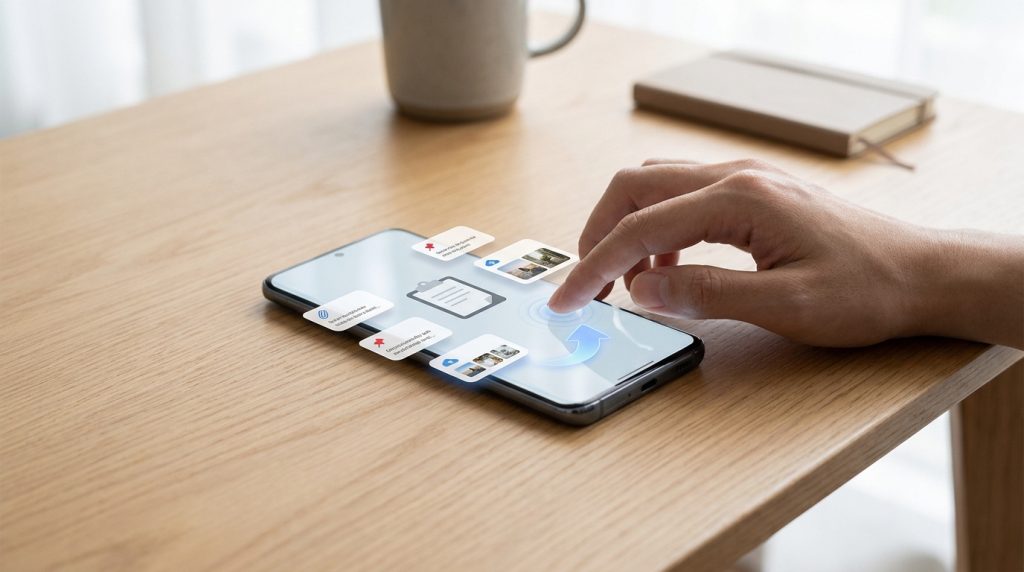
L’essentiel à retenir : le presse-papiers Samsung centralise vos textes et images via le clavier ou le panneau Edge pour simplifier vos copier-coller. Cet outil natif booste votre productivité en gardant vos vingt derniers éléments à portée de main. Le vrai plus ? Vous pouvez épingler vos contenus importants pour éviter leur suppression automatique et même les synchroniser avec votre PC Windows.
Le clavier de votre smartphone Galaxy cache une fonction puissante capable de mémoriser jusqu’à vingt éléments différents, des textes aux images. Mais savez-vous vraiment comment exploiter cet historique pour booster votre productivité au quotidien ?
On finit souvent par perdre une information précieuse en copiant un nouveau lien par-dessus le précédent. Je vais vous aider à maîtriser le presse papiers samsung pour ne plus jamais égarer vos données importantes entre deux applications.
- Le presse-papiers Samsung pour tout garder sous la main
- 3 étapes pour gérer vos copies comme un pro
- Synchroniser vos contenus entre Galaxy et PC
- Comment réparer un presse-papiers capricieux ?
Le presse-papiers Samsung pour tout garder sous la main
Le presse-papiers Samsung stocke temporairement textes, images et fichiers via un historique accessible par appui long ou depuis le clavier. Cette fonction native supporte jusqu’à vingt éléments récents, facilitant le copier-coller multi-applications sur Galaxy.
Alors voilà, pour profiter de cette fluidité, le plus court chemin reste votre clavier habituel.
Accéder à l’historique depuis le clavier
Ouvrez n’importe quelle application de messagerie pour faire bondir votre clavier. Repérez alors la petite icône de presse-papiers dans la barre d’outils supérieure, juste à côté des réglages.
Si elle se cache, pas de panique ! Tapotez les trois points de suspension pour dévoiler les fonctions enfouies. Vous pouvez même faire glisser cette icône vers votre barre principale pour gagner du temps.
Une fois ouvert, vos copies s’affichent par ordre antéchronologique, du plus récent au plus ancien. Pour en savoir plus sur cette gestion, consultez ce guide pratique sur le presse-papiers Samsung.
Mais si vous voulez passer au niveau supérieur, il existe une méthode encore plus visuelle.
Utiliser le panneau Edge pour plus de rapidité
Allez faire un tour dans les réglages de votre écran pour activer les volets latéraux. C’est un vrai plus pour l’ergonomie, surtout sur les derniers modèles Galaxy à grand écran.
Faites simplement glisser votre doigt depuis le bord de l’écran vers le centre. Vous visualisez vos éléments copiés en un clin d’œil sans jamais quitter votre application en cours d’utilisation.
La gestion des vignettes y est super intuitive pour organiser vos textes et images. Voici pourquoi vous allez l’adorer :
- Accès permanent sur n’importe quel écran.
- Prévisualisation directe des images copiées.
- Glisser-déposer ultra rapide vers vos documents.
3 étapes pour gérer vos copies comme un pro
Une fois l’outil localisé, il s’agit de maîtriser les gestes quotidiens pour manipuler vos données avec fluidité.
Copier et coller du texte ou des images
Pour commencer, faites un appui long sur le texte ou l’image que vous voulez récupérer. Cette action simple déclenche instantanément la sélection sur votre Samsung. C’est vraiment à la portée de tous.
Ensuite, choisissez l’option copier dans la petite liste qui s’affiche. Pour coller, appuyez longuement dans votre zone de saisie et sélectionnez l’élément. Cela fonctionne aussi bien pour les textes que pour les fichiers.
Le presse-papiers Samsung permet de stocker temporairement du texte, des images, des liens et des fichiers pour les copier-coller entre applications.
Verrouiller les éléments pour ne pas les perdre
Découvrez la fonction épingler pour protéger vos infos. Elle empêche la suppression automatique de vos données quand le stockage se renouvelle. C’est super pratique pour garder vos textes importants sous la main.
Pensez aussi à faire le ménage régulièrement. Supprimer les entrées inutiles dans votre presse-papiers apporte une meilleure clarté visuelle. Cela évite de saturer votre interface avec des bouts de textes totalement obsolètes.
Voici une astuce : verrouillez vos adresses ou codes habituels. Ce petit geste transforme votre espace de copie en un véritable mini-gestionnaire de notes rapides. Vous gagnez un temps fou pour tous les besoins quotidiens.
Synchroniser vos contenus entre Galaxy et PC
L’écosystème Samsung prend tout son sens lorsque vos copies franchissent les frontières de votre simple écran de smartphone.
Partager le contenu entre plusieurs appareils Galaxy
Pour activer la continuité, allez dans les paramètres de votre compte Samsung. Cherchez la rubrique des fonctionnalités avancées. Activez simplement l’option pour continuer les applications sur d’autres appareils.
Le flux entre votre smartphone et votre tablette devient alors fluide. Copiez un texte ici, puis collez-le là-bas instantanément. Gardez bien le Bluetooth et le Wi-Fi actifs sur les deux terminaux.
| Appareil | Fonctionnalité | Prérequis |
|---|---|---|
| Smartphone Galaxy | Copie de texte | Compte Samsung unique |
| Tablette Tab | Synchronisation cloud | One UI 3.1 ou plus |
| PC Windows | Lien avec Windows | Même réseau Wi-Fi |
Connecter le presse-papiers à un ordinateur Windows
Microsoft propose une solution idéale pour le transfert de contenu sans couture. Cette méthode relie directement votre mobile à votre environnement de travail quotidien.
Configurez l’application « Lien avec Windows » pour une fusion parfaite. Elle synchronise vos textes et vos images entre les deux mondes. Notez que les visuels de plus de 1 Mo sont redimensionnés automatiquement.
Cette alliance forte entre Samsung et Microsoft ne date pas d’hier. Lancée en 2020, cette intégration reste un atout majeur pour booster votre productivité.
Comment réparer un presse-papiers capricieux ?
Malgré une technologie robuste, il arrive que le système s’enraye ou que certains éléments refusent de s’afficher.
Vider le cache et redémarrer la fonction
Allez dans les paramètres et cherchez l’application Clavier Samsung. Appuyez simplement sur forcer l’arrêt pour relancer le système. C’est souvent la solution miracle quand l’icône du presse-papiers ne répond plus.
Vérifiez aussi vos mises à jour dans la maintenance de l’appareil. Un bug logiciel peut être corrigé par un simple patch. Consultez cette source pour comprendre les soucis de compatibilité avec Word.
Le futur s’annonce déjà plus fluide pour vos copies. Selon Capital, One UI 8.5 apportera un Smart Clipboard. Cette nouveauté devrait limiter ces tracas techniques.
Comprendre les limites du stockage automatique
Vous vous demandez pourquoi vos anciens textes disparaissent ? Le système fonctionne par rotation pour économiser les ressources. Seuls les derniers ajouts restent visibles sur votre écran.
Gardez en tête le plafond des vingt derniers objets. C’est la limite standard sur la plupart des interfaces One UI. Au-delà, le plus ancien est supprimé sans préavis.
Il existe pourtant une astuce super facile pour vos textes. Épinglez ce qui compte vraiment dans vos options. Un utilisateur averti ne perd jamais ses données clés ainsi.
Maîtriser le presse papiers samsung transforme votre productivité sur Galaxy. Épinglez vos textes essentiels et synchronisez vos copies vers votre PC pour ne plus rien perdre. Activez dès maintenant vos panneaux Edge pour jongler entre vos applications avec une fluidité déconcertante. Votre smartphone devient enfin un véritable assistant multitâche.
FAQ
Où se cache le presse-papiers sur mon smartphone Samsung ?
C’est tout simple ! Le presse-papiers est directement intégré à votre clavier Samsung. Pour le trouver, ouvrez n’importe quelle application de messagerie ou de notes et touchez la zone de saisie. Cherchez l’icône du presse-papiers dans la barre d’outils au-dessus des touches. Si vous ne la voyez pas, cliquez sur les trois petits points à droite pour afficher toutes les options cachées.
Si vous possédez un modèle avec un écran incurvé, vous pouvez aussi passer par le panneau Edge. Une fois activé dans vos réglages d’affichage, un petit glissement depuis le bord de l’écran vous permet d’accéder instantanément à tout votre historique de copie.
Comment faire pour épingler un élément et ne pas le perdre ?
Par défaut, votre appareil garde en mémoire les vingt derniers éléments copiés. Pour éviter qu’une information importante ne disparaisse quand vous copiez de nouvelles choses, vous devez l’épingler. Ouvrez votre presse-papiers, appuyez sur l’icône en forme de punaise (ou « Épingler »), puis sélectionnez les textes ou images que vous souhaitez verrouiller.
Une fois épinglés, ces éléments restent bien au chaud dans votre historique, même si vous continuez à copier d’autres contenus. C’est l’astuce parfaite pour garder vos adresses ou vos codes promo toujours sous la main !
Est-il possible de synchroniser mon presse-papiers avec mon PC ?
Oui, et c’est super pratique pour booster votre productivité ! Grâce à l’application Lien avec Windows, vous pouvez fusionner le presse-papiers de votre Galaxy avec celui de votre ordinateur. Cela vous permet de copier un texte sur votre téléphone et de le coller directement sur votre PC, sans aucun câble.
Pour que cela fonctionne, assurez-vous que vos deux appareils sont connectés au même compte Samsung et au même réseau Wi-Fi. N’oubliez pas d’activer le Bluetooth et l’option de continuité dans les fonctionnalités avancées de vos paramètres.
Que faire si mon presse-papiers Samsung ne s’affiche plus ?
Pas de panique, un petit bug peut arriver. La première chose à tenter est de forcer l’arrêt du clavier Samsung dans les paramètres de vos applications pour le réinitialiser. Un simple redémarrage du téléphone règle aussi souvent le problème.
Pensez également à vérifier si une mise à jour système est disponible. Samsung déploie régulièrement des correctifs pour améliorer la stabilité de ses outils. Si vous utilisez des applications spécifiques comme Word, sachez que des soucis de compatibilité peuvent parfois survenir, mais une mise à jour logicielle corrige généralement ces petits tracas.
Combien d’éléments peut-on stocker au maximum ?
Le système One UI de Samsung est plutôt généreux puisqu’il mémorise généralement vos 20 dernières copies. Cela inclut aussi bien des blocs de texte que des images ou des liens web. C’est une rotation automatique : quand vous copiez un 21ème élément, le plus ancien est supprimé pour laisser la place.
Si ce stockage vous semble trop court, vous pouvez vous tourner vers des applications tierces sur le Play Store comme Clipper ou Clip Stack. Elles permettent de gérer un historique beaucoup plus long et offrent des options d’organisation plus poussées.