
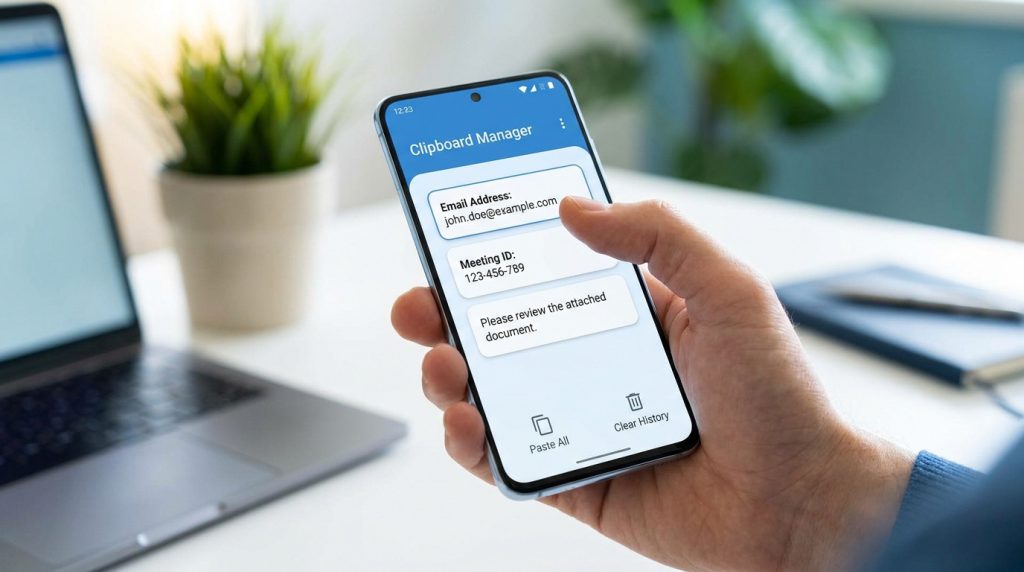
L’essentiel à retenir : le presse-papiers Android transforme le simple copier-coller en un véritable centre de gestion multimédia. Grâce à l’historique intégré de Gboard ou SwiftKey, il est possible de retrouver plusieurs textes, liens et images copiés précédemment. Cette mémoire organisée booste la productivité quotidienne en permettant d’épingler des éléments importants tout en sécurisant les données sensibles par un effacement automatique.
Sur les versions récentes d’Android, le système affiche désormais une alerte de confidentialité dès qu’une application accède à vos données copiées. Ce petit changement montre à quel point cette zone de mémoire, souvent invisible, est devenue un outil central de notre navigation quotidienne.
Pourtant, on finit souvent par perdre un lien important ou un texte précieux faute de savoir où ils sont stockés. Cet article vous explique comment maîtriser le press papier android pour retrouver votre historique et sécuriser vos informations en quelques gestes simples. On décortique tout ça ensemble pour booster votre productivité.
- Le presse-papier Android, c’est quoi au juste ?
- Accéder à l’historique selon votre version d’Android
- 3 astuces pour booster vos copier-coller
Le presse-papier Android, c’est quoi au juste ?
Le presse-papiers Android centralise textes, liens et images via un appui long ou le clavier Gboard. Depuis Android 12, un aperçu visuel permet l’édition immédiate avant le collage dans n’importe quelle zone de saisie.
Alors voilà, manipuler vos contenus devient un jeu d’enfant une fois que l’on maîtrise le geste de base sur l’écran.
Copier et coller du texte en un clin d’œil
Pour commencer, appuyez longuement sur un mot précis. Vous verrez alors apparaître deux petites poignées bleues. Faites-les glisser pour ajuster parfaitement votre sélection de texte.
Un menu contextuel surgit aussitôt juste au-dessus. Cliquez simplement sur l’option Copier. Votre texte est maintenant bien au chaud dans la mémoire vive de votre système Android.
Enfin, maintenez la pression dans un champ vide, par exemple sur RêveIA. Le bouton Coller s’affiche alors. Validez et votre contenu apparaît comme par magie.
Gérer les images et les liens sans effort
Récupérer une adresse web est super facile ! Touchez une fois la barre d’adresse de votre navigateur. L’URL se sélectionne seule, prête à être copiée puis partagée ailleurs.
Pour vos captures d’écran, c’est aussi très pratique. Android affiche souvent une miniature avec un raccourci direct. Vous pouvez copier l’image en un instant pour vos messages.
Le système gère aussi très bien les fichiers multimédias. Copiez une photo depuis votre galerie pour l’insérer dans un e-mail. Cet outil polyvalent est vraiment indispensable pour votre productivité.
- Textes bruts
- URLs de sites web
- Captures d’écran
- Images de la galerie
Accéder à l’historique selon votre version d’Android
Mais au-delà du simple copier-coller unique, les versions récentes du système ont transformé cette mémoire volatile en un véritable gestionnaire organisé.
Les nouveautés depuis Android 12 et 13
Une alerte de confidentialité apparaît désormais. Une petite bulle vous informe dès qu’une application touche à vos données copiées. C’est une sécurité bienvenue pour vos informations personnelles.
L’aperçu rapide s’affiche en bas à gauche. Cette vignette montre exactement ce que vous venez de copier. Vous pouvez cliquer dessus pour modifier le texte en un clin d’œil.
L’aperçu visuel introduit avec Android 12 change radicalement la donne en permettant de modifier son texte avant même de le coller.
L’édition directe simplifie vraiment la vie. Plus besoin de coller pour corriger une petite coquille. On ajuste le contenu dans la fenêtre volante et la mémoire se met à jour.
Utiliser le gestionnaire intégré au clavier Gboard
Cherchez l’icône spécifique sur votre clavier Google. Elle ressemble à un petit plateau de bureau. Cliquez simplement dessus pour afficher l’historique complet de vos derniers éléments copiés.
La fonction d’épinglage est super pratique. Un appui long sur un élément permet de le fixer. Il reste ainsi disponible même après plusieurs jours ou un redémarrage complet.
Le nettoyage de la liste est très intuitif. Glissez un élément sur le côté pour le supprimer définitivement. Cela permet de faire de la place et d’effacer les infos inutiles. Pour mieux comprendre la mémorisation de vos textes, explorez les réglages du clavier.
3 astuces pour booster vos copier-coller
En fait, pour ceux qui veulent aller encore plus loin, il existe des méthodes pour décupler la puissance.
Des applications tierces pour ne plus rien perdre
Installez des outils comme SwiftKey ou Clipper. Ces applications mémorisent bien plus d’éléments que le système standard. Elles permettent aussi de classer vos copies par catégories.
Profitez de la synchronisation entre vos appareils. Copiez un texte sur votre téléphone et collez-le sur votre tablette. C’est un confort incroyable pour travailler en mobilité.
Utilisez la fonction de recherche intégrée. Retrouvez un lien copié il y a trois jours très rapidement. Votre presse-papiers devient alors une véritable base de données personnelle.
| Solution | Avantage majeur | Historique | Synchro Cloud |
|---|---|---|---|
| Gboard | Intégré | ✅ | ❌ |
| SwiftKey | Prédictions | ✅ | ✅ |
| Clipper | Organisation | ✅ | ❌ |
| Android Stock | Simplicité | ❌ | ❌ |
Garder vos données sensibles à l’abri des regards
Faites attention lors de la copie de mots de passe. Ne laissez pas traîner vos codes secrets dans l’historique. Des applications malveillantes pourraient tenter de les intercepter.
Pensez au nettoyage manuel immédiat. Après avoir utilisé un code sensible, videz votre presse-papiers. C’est un réflexe de sécurité simple mais vraiment très efficace.
Découvrez l’effacement automatique moderne. Les versions récentes d’Android suppriment le contenu après quelques minutes. Cela limite les risques de fuite accidentelle de vos données privées.
- Ne jamais copier de codes bancaires
- Vider l’historique manuellement
- Utiliser un gestionnaire de mots de passe dédié
- Vérifier les autorisations
Maîtriser le press papier android transforme votre productivité grâce à l’historique Gboard, l’édition directe et l’épinglage de vos données favorites. Sécurisez dès maintenant vos informations sensibles en vidant régulièrement vos copies. Profitez enfin d’un copier-coller fluide et intelligent pour simplifier chaque interaction sur votre smartphone.