
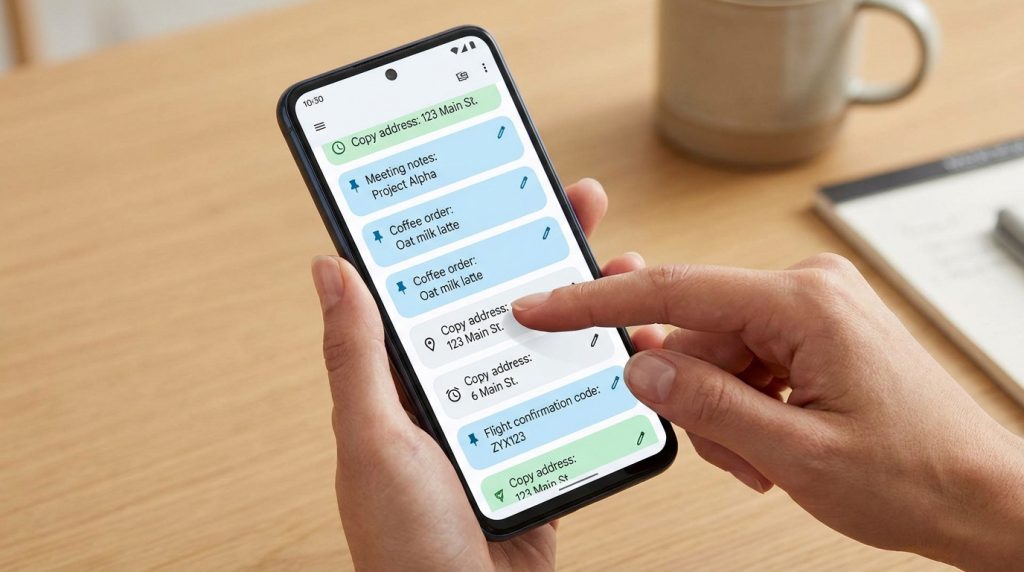
L’essentiel à retenir : le presse-papier Android, piloté par Gboard, mémorise vos copies durant 60 minutes et permet d’épingler des textes favoris pour un usage permanent. Cet outil booste votre productivité en évitant les saisies répétitives. Depuis Android 13, un éditeur visuel permet même de retoucher ou partager vos extraits instantanément avant de les coller en toute sécurité.
Le clavier Gboard mémorise automatiquement vos textes copiés pendant une durée de 60 minutes avant de les effacer définitivement.
Pourtant, on perd souvent un temps précieux à jongler entre les applications pour retrouver une information déjà copiée. Cet article vous explique comment maîtriser le presse-papier android pour épingler vos données importantes et utiliser les fonctions de retouche instantanée.
- Utiliser le presse-papier android avec Gboard
- Modifier vos copies avec les fonctions récentes
- Sécuriser vos données et choisir les bons outils
Utiliser le presse-papier android avec Gboard
Le presse-papier android, optimisé via Gboard, mémorise vos copies durant 60 minutes et permet d’épingler des textes permanents. Depuis Android 13, un éditeur visuel facilite la retouche immédiate avant tout collage sécurisé.
La gestion efficace commence par l’activation de l’historique directement depuis l’interface du clavier Google.
Activer l’historique en un clin d’œil
Pour commencer, ouvrez votre clavier dans n’importe quelle application de saisie. Appuyez sur l’icône du presse-papier ou sur les trois points. Cette fonction est souvent désactivée par défaut sur les smartphones.
Activez ensuite le curseur pour autoriser la mémorisation de vos textes. Notez que Gboard conserve les éléments copiés durant une heure seulement. Passé ce délai, le système les supprime automatiquement pour libérer de l’espace.
- Appuyer sur l’icône presse-papier
- Basculer l’interrupteur sur On
- Vérifier l’apparition des bulles
Épingler vos textes favoris pour toujours
Rien de plus simple pour garder vos textes ! Effectuez un appui long sur un extrait présent dans votre historique. Cette action transforme instantanément une copie éphémère en un élément permanent.
Pensez aussi à faire le ménage si votre liste sature. Un simple glissement latéral ou un clic sur la corbeille suffit pour effacer les entrées. C’est super facile pour garder un menu bien organisé.
L’épinglage est l’astuce ultime pour garder vos adresses, RIB ou phrases types à portée de pouce sans jamais avoir à les retaper.
Modifier vos copies avec les fonctions récentes
Au-delà du simple stockage, les versions récentes du système permettent désormais d’interagir avec le contenu avant même de l’insérer dans un message.
Retoucher le contenu avant de coller
Le presse-papiers visuel d’Android 13 surgit en bas à gauche de votre écran. Cette petite fenêtre permet de voir exactement ce qui vient d’être capturé. C’est un gain de temps énorme au quotidien.
Appuyez simplement sur l’icône crayon pour éditer votre texte. On peut ainsi supprimer un mot superflu ou corriger une petite coquille. La modification est instantanée et vraiment fluide.
Cette fonction évite de devoir coller, modifier, puis recouper votre texte. Tout se passe dans une interface volante très intuitive. C’est super facile pour tout le monde !
Partager des captures et textes instantanément
Regardez le bouton de partage situé juste à côté de l’aperçu. Il permet d’envoyer le contenu vers WhatsApp ou Gmail sans passer par le menu système classique. Rien de plus simple !
Cela fonctionne aussi pour vos captures d’écran. L’image copiée est traitée comme un bloc de texte. On peut l’annoter rapidement avant de l’expédier à un contact. C’est parfait pour vos besoins rapides.
| Fonctionnalité | Action possible | Avantage utilisateur |
|---|---|---|
| Édition directe | Modifier le texte copié | Correction immédiate sans coller |
| Partage rapide | Envoi vers une application | Gain de temps sans menu système |
| Prévisualisation | Voir le contenu capturé | Vérification visuelle instantanée |
Sécuriser vos données et choisir les bons outils
Si les outils natifs suffisent souvent, certains besoins professionnels ou impératifs de sécurité exigent des solutions plus robustes et mieux encadrées.
Installer Clipboard Manager pour plus de confort
L’application Clipboard Manager est une alternative puissante pour votre smartphone. Elle permet de classer vos copies par catégories thématiques. C’est parfait pour garder une organisation impeccable au quotidien.
Ces outils tiers offrent un stockage quasi illimité de vos extraits. Contrairement au système de base, vos données ne disparaissent pas après une heure. Les rédacteurs et les développeurs vont adorer cette fonction.
- Création de dossiers personnalisés
- Recherche par mot-clé dans l’historique
- Sauvegarde sur le cloud optionnelle
Protéger vos mots de passe et infos sensibles
Android 13 efface automatiquement le presse-papiers après une heure. C’est une mesure de sécurité vitale. Elle bloque les applications malveillantes qui tenteraient de lire vos anciens mots de passe.
Ne jamais épingler des codes bancaires ou des identifiants secrets. Votre historique doit rester propre. Un nettoyage manuel régulier du cache aide aussi à limiter les risques de fuites.
Votre presse-papier est une porte ouverte sur votre vie privée ; traitez-le avec la même prudence que votre gestionnaire de mots de passe.
Maîtriser le presse-papier android transforme votre productivité : activez l’historique Gboard pour mémoriser vos copies, épinglez vos textes essentiels et retouchez vos extraits avant de les coller. Adoptez ces réflexes dès maintenant pour ne plus jamais perdre une information précieuse. Gagnez un temps fou au quotidien !
FAQ
Où se trouve le presse-papier sur mon téléphone Android ?
Pour accéder à votre historique, ouvrez simplement votre clavier Gboard dans n’importe quelle application de messagerie. Appuyez sur l’icône du presse-papier située dans la barre d’outils supérieure. Si vous ne la voyez pas, cliquez sur les trois petits points pour afficher toutes les fonctionnalités disponibles.
Comment faire pour activer l’historique de mes copies ?
Une fois que vous avez ouvert l’icône du presse-papier sur votre clavier, il vous suffit de basculer l’interrupteur sur « On ». À partir de ce moment, Android mémorisera automatiquement vos textes copiés pendant une durée d’une heure avant de les effacer pour votre sécurité.
Est-il possible de conserver un texte copié de façon permanente ?
Oui, c’est tout à fait possible grâce à la fonction d’épinglage ! Dans l’historique de Gboard, faites un appui long sur l’élément que vous souhaitez garder et sélectionnez « Épingler ». Votre texte restera alors enregistré indéfiniment, ce qui est parfait pour vos adresses ou vos RIB.
Comment modifier un texte juste après l’avoir copié ?
Si vous utilisez Android 13 ou une version plus récente, une petite fenêtre visuelle apparaît en bas de votre écran dès que vous copiez un contenu. En appuyant sur l’icône du crayon, vous pouvez retoucher le texte ou corriger une petite erreur directement avant même de le coller ailleurs.
Existe-t-il des applications pour gérer plus de contenus ?
Si l’outil natif ne vous suffit pas, vous pouvez installer une application comme Clipboard Manager. Ces outils tiers permettent de classer vos copies par catégories et offrent souvent un stockage illimité, contrairement à la limite d’une heure imposée par le système standard.
Comment supprimer des informations sensibles de mon historique ?
Pour protéger votre vie privée, vous pouvez supprimer manuellement n’importe quel élément en faisant un appui long dessus, puis en sélectionnant l’icône de la corbeille. Il est d’ailleurs fortement déconseillé d’épingler des mots de passe ou des codes bancaires dans votre presse-papier.