
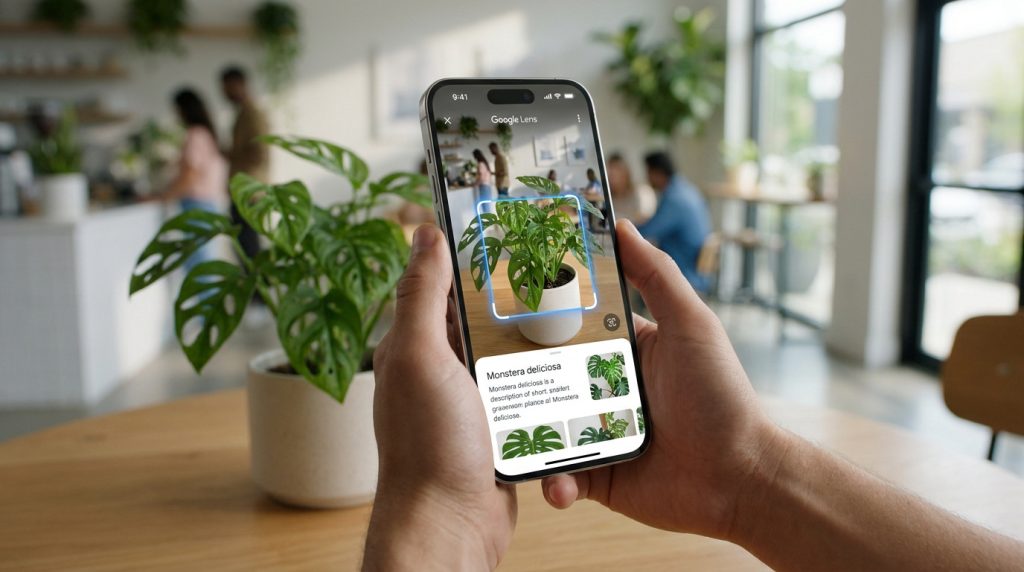
Ce qu’il faut retenir : Google Lens transforme votre iPhone en un puissant outil de recherche visuelle via l’application Google ou Google Photos. Identifiez instantanément des plantes, traduisez des menus ou copiez vos notes manuscrites grâce à l’IA. C’est magique pour simplifier votre quotidien gratuitement ! Profitez déjà d’une base de données mondiale inégalée pour explorer tout ce qui vous entoure en un clic.
Depuis 2018, les utilisateurs d’Apple profitent de la recherche visuelle pour identifier leur environnement en un clin d’œil. Mais savez-vous vraiment comment exploiter toutes les capacités de l’outil iphone google lens pour traduire un menu ou reconnaître une plante ?
Il est frustrant de ne pas trouver le nom d’un objet que l’on a pourtant sous les yeux. On va faire le point ensemble sur les meilleures méthodes pour transformer votre appareil photo en un assistant intelligent ultra performant.
- Google Lens sur iPhone : rien de plus simple !
- 3 fonctions pour améliorer votre expérience
- Astuces pour un scan super facile !
- L’alternative Lens AI pour vos besoins
Google Lens sur iPhone : rien de plus simple !
Google Lens sur iOS permet d’identifier des objets, traduire du texte ou copier des notes manuscrites via les applications Google et Google Photos. Ce service gratuit utilise l’IA pour transformer votre appareil photo en un outil de recherche visuelle instantané.
Pour profiter de ces outils magiques, tout commence par l’installation de l’application Google officielle sur votre smartphone.
Passer par l’application Google officielle
Téléchargez d’abord l’application Google directement sur l’App Store. Une fois ouverte, repérez l’icône colorée représentant un petit appareil photo dans la barre de recherche. C’est votre porte d’entrée vers Lens.
Activez ensuite le scan en direct très facilement. Pointez simplement votre iPhone vers l’objet qui vous intrigue. L’IA analyse l’image immédiatement pour vous répondre. C’est une méthode ultra rapide pour s’informer sans taper.
Sachez que Google Lens est un service gratuit qui demande une connexion internet. Son interface intuitive convient parfaitement aux débutants. Le traitement des données s’effectue directement sur les serveurs sécurisés de Google.
Exploiter la puissance de Google Photos
Vous pouvez aussi analyser des photos déjà enregistrées dans votre galerie. Ouvrez l’application Google Photos sur votre iPhone. Choisissez ensuite une image précise dans votre bibliothèque personnelle pour lancer l’analyse visuelle.
Localisez l’icône Lens située en bas de votre écran. Un simple appui déclenche la reconnaissance automatique. Des points de couleur s’affichent alors sur les éléments que l’algorithme a réussi à identifier avec précision.
Cette méthode est parfaite pour vos souvenirs de vacances. Identifiez un monument a posteriori ou retrouvez le nom d’une plante croisée en forêt. Cette fonction est disponible depuis que Google Lens est arrivé sur iOS en 2018.
3 fonctions pour améliorer votre expérience
Après avoir configuré les outils de base, voyons comment ces fonctionnalités transforment concrètement votre quotidien, à commencer par la barrière de la langue.
Traduire des textes et des menus instantanément
La traduction en réalité augmentée est bluffante de simplicité. Pointez simplement votre objectif vers un menu ou un panneau. Le texte traduit remplace visuellement les mots d’origine sur votre écran d’iPhone.
C’est super facile grâce à ces atouts :
- Plus de 40 langues supportées.
- Détection automatique de la langue source.
- Option pour écouter la prononciation du texte traduit.
C’est un outil génial pour les voyageurs. Comprenez instantanément les consignes de sécurité à l’étranger. C’est un gain de temps énorme. Vous n’avez plus besoin de dictionnaire papier.
Identifier des objets et faire du shopping
Rien de plus simple pour reconnaître les objets du quotidien. Photographiez une paire de chaussures qui vous plaît. Lens trouve immédiatement des modèles similaires et des boutiques en ligne.
L’application brille aussi pour explorer la nature. Identifiez une race de chien ou une fleur rare dans un parc. L’application fournit des fiches détaillées provenant de Wikipédia ou de sites spécialisés.
Google Lens sur iOS offre l’identification visuelle d’objets, l’aide au shopping, et l’obtention d’informations précises sur les livres ou les codes-barres.
Astuces pour un scan super facile !
Pour tirer le meilleur parti de ces outils, quelques manipulations simples permettent d’affiner vos recherches visuelles avec une précision chirurgicale.
Ajuster la zone de recherche avec précision
Voulez-vous isoler un sujet précis ? Si votre photo contient plusieurs objets, utilisez simplement les coins du cadre blanc. Réduisez la zone pour cibler uniquement l’élément qui vous intéresse vraiment.
Changez le focus en un clin d’œil. Tapotez sur un autre détail de l’image. L’IA relance instantanément l’analyse sur ce point précis, ce qui est très pratique pour les scènes complexes.
L’efficacité de l’Aperçu IA change tout. Cette technologie améliore nettement la pertinence des résultats obtenus. On peut désormais sélectionner des éléments à l’écran dans Chrome pour obtenir des informations riches.
Copier du texte manuscrit vers votre mobile
La numérisation de notes est un vrai jeu d’enfant. Scannez vos prises de notes manuscrites directement. Lens reconnaît les lettres et les transforme en texte numérique pour les étudiants.
Transférer vos données vers d’autres apps est super facile. Copiez le texte dans le presse-papier de l’iPhone. Collez-le ensuite dans vos Notes, un Mail ou vers votre ordinateur connecté.
| Fonction | Action sur iPhone | Résultat obtenu |
|---|---|---|
| Copier texte | Scanner une note manuscrite. | Texte numérique prêt à coller. |
| Traduire | Viser un menu étranger. | Traduction en direct sur l’écran. |
| Shopping | Cadrer un produit inconnu. | Identification et liens d’achat. |
L’alternative Lens AI pour vos besoins
Bien que l’outil de Google soit la référence, l’écosystème iOS propose d’autres options, notamment avec l’arrivée prochaine de nouvelles fonctions natives.
Découvrir les avantages de Lens AI sur iOS 18
Le système Apple évolue vite. Avec iOS 18, la marque lance Visual Intelligence pour concurrencer Google directement. Cette fonction sera intégrée au bouton de commande de l’appareil photo.
Des applications tierces comme Lens AI ciblent aussi des niches. Elles identifient précisément les minéraux, les insectes ou les champignons. L’interface est pensée pour les puristes d’iOS afin d’améliorer votre expérience.
L’outil natif d’Apple sera plus fluide. Pourtant, Google garde une base de données mondiale inégalée. Votre choix dépendra de vos besoins spécifiques en identification au quotidien.
Comprendre le modèle de scans et la confidentialité
Parlons budget pour ces alternatives. De nombreuses applications tierces limitent le nombre de scans gratuits. Un abonnement est souvent requis pour un usage illimité. Vérifiez les tarifs avant d’installer.
La protection des données est un point sensible. Assurez-vous que l’application supprime vos photos après l’analyse. Lisez bien les conditions concernant le stockage cloud pour éviter les mauvaises surprises.
La sécurité des données personnelles reste une priorité lors de l’utilisation de services d’IA multimodales, qu’il s’agisse de solutions intégrées par Apple ou d’applications tierces.
Grâce à l’application Google et à Google Photos, vous transformez instantanément votre appareil photo en un outil de recherche visuelle surpuissant. Identifiez des objets, traduisez des textes ou numérisez vos notes en un clic. Adoptez dès maintenant ce réflexe iphone google lens pour simplifier votre quotidien. Votre iPhone n’a jamais été aussi intelligent !
FAQ
Est-ce qu’il existe une application Google Lens officielle pour mon iPhone ?
Non, il n’existe pas d’application portant ce nom précis sur l’App Store. Pour profiter de cette technologie, vous devez passer par l’application Google classique ou l’application Google Photos, qui intègrent directement les fonctionnalités de scan visuel.
Comment puis-je activer Google Lens sur mon appareil Apple ?
C’est super simple ! Ouvrez l’application Google et repérez la petite icône colorée en forme d’appareil photo dans la barre de recherche. Un simple appui vous permet de scanner le monde qui vous entoure en temps réel. Vous pouvez aussi analyser vos clichés déjà enregistrés dans Google Photos en cliquant sur le bouton Lens sous l’image choisie.
Quelles sont les meilleures fonctionnalités de Lens sur iOS ?
L’outil est un véritable couteau suisse ! Il vous permet de traduire instantanément des menus ou des panneaux dans plus de 40 langues, d’identifier des plantes et des animaux, ou encore de retrouver un produit en ligne pour faire du shopping. Vous pouvez même copier du texte manuscrit pour le transformer en notes numériques sur votre mobile.
Existe-t-il des alternatives à Google Lens sur l’App Store ?
Oui, vous pouvez essayer l’application Lens AI: Scan & Image Search. Elle est très efficace pour identifier des objets précis comme des minéraux ou des antiquités. Notez toutefois qu’elle nécessite iOS 18.0 ou une version ultérieure et qu’elle propose un modèle avec quelques scans gratuits par jour avant de passer à un abonnement.
Mes photos sont-elles protégées quand j’utilise ces outils d’IA ?
La confidentialité est une priorité. Pour l’application Lens AI par exemple, les photos sont supprimées immédiatement après l’analyse et ne sont pas stockées. Pensez toujours à vérifier les conditions d’utilisation, car certaines applications peuvent collecter des données d’usage pour améliorer leurs services ou pour le marketing.
C’est quoi la fonction « Visual Intelligence » prévue par Apple ?
Avec l’arrivée d’iOS 18, Apple lance sa propre alternative nommée Visual Intelligence. Cette fonction sera directement intégrée au bouton de commande de l’appareil photo des nouveaux iPhone. Elle vise à concurrencer Google en offrant une reconnaissance visuelle encore plus fluide et native au système.