
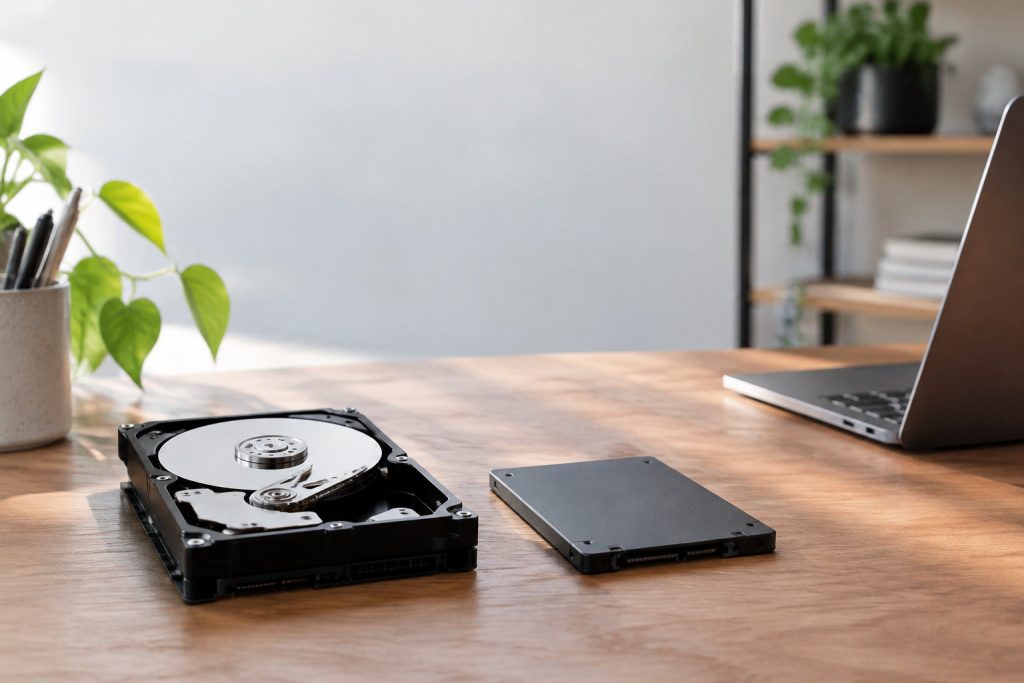
- Le SSD rend votre ordinateur bien plus rapide, tandis que le disque dur reste le choix économique pour les gros volumes.
- Pour un usage courant, visez 512 Go, ou 1 To si vous jouez souvent.
- Un emplacement SATA ne fait jamais fonctionner un SSD NVMe : vérifiez votre PC avant d’acheter.
- Gardez aussi une copie de vos fichiers, car n’importe quel support peut tomber en panne.
Sommaire
- Disque dur et SSD : deux technologies, deux usages
- Les performances d’un SSD dépendent de son interface
- La capacité dépend de vos fichiers et de vos habitudes
- SATA, M.2 et NVMe ne désignent pas la même chose
- Le disque dur coûte moins cher, le SSD encaisse mieux les chocs
- La compatibilité conditionne l’installation d’un SSD
- Windows et macOS identifient le disque installé
- Le Samsung 990 PRO existe en 1, 2 et 4 To
- Foire aux questions
Le disque dur et le SSD gardent vos photos, vos documents et vos jeux, mais pas de la même façon. Lequel vous convient vraiment ?
Ce guide vous explique ce qui les sépare, pour choisir sans hésiter.
Disque dur et SSD : deux technologies, deux usages
Deux façons de stocker vos données
Un disque dur, ou HDD, enregistre vos fichiers sur des plateaux magnétiques qui tournent en permanence. Une tête de lecture se déplace pour lire ou écrire. Un SSD fonctionne tout autrement. Il utilise de la mémoire flash NAND, sans aucune pièce mobile.
Et vous le sentez tout de suite. Le disque dur place sa tête avant chaque accès. Le SSD va directement chercher l’information. Vos fichiers s’ouvrent donc plus vite, surtout quand le système lit beaucoup de petits éléments.
Installez Windows et vos applications sur un SSD. Le démarrage et l’ouverture des logiciels deviennent nettement plus fluides. Rien de plus simple pour donner une seconde vie à un vieil ordinateur !
Chaque fichier n’a pas besoin de la même vitesse
Les jeux récents profitent beaucoup d’un SSD. Ils chargent énormément de fichiers au lancement. Les projets vidéo et les photos en cours de retouche y gagnent aussi.
Le disque dur garde sa place pour les archives et les sauvegardes. Il offre beaucoup d’espace pour un prix bien plus bas par téraoctet. Sa vitesse suffit pour consulter des fichiers déjà stockés.
Pour un ordinateur familial, associez les deux. Placez Windows et les fichiers actifs sur le SSD. Réservez le disque dur aux documents anciens, aux vidéos et aux copies de sécurité.
Les performances d’un SSD dépendent de son interface
Débit et accès aux fichiers
Le débit séquentiel mesure la vitesse de lecture ou d’écriture d’un fichier continu. Il compte surtout pour les vidéos, les images disque et les gros transferts. L’accès aléatoire, lui, concerne les petits fichiers dispersés sur le support.
SATA, NVMe et ports USB
Un SSD SATA de 2,5 pouces passe par l’interface SATA. Il reste limité par cette liaison, même si sa mémoire flash est rapide. Il offre tout de même un gain net face à un disque dur classique.
Un SSD NVMe dialogue avec l’ordinateur via le bus PCIe. Le protocole NVMe a été conçu pour la mémoire flash. Il réduit la latence. Les anciennes interfaces, elles, étaient pensées pour les disques mécaniques.
Le PC reste le maillon décisif. Un SSD PCIe 4.0 installé dans un emplacement PCIe 3.0 fonctionne, mais il s’aligne sur la vitesse de la liaison la plus lente. Vérifiez donc votre carte mère avant d’acheter.
Les gros transferts ralentissent parfois
Un gros fichier continu permet en général d’atteindre un débit élevé. Une multitude de petits fichiers, en revanche, ralentit la copie. Le SSD doit traiter plus de commandes et de métadonnées.
Le cache accélère souvent les premières minutes d’un transfert. Une fois cette zone remplie, le débit peut chuter. C’est surtout vrai sur les modèles grand public lors d’une écriture prolongée.
La chaleur joue aussi son rôle. Un SSD NVMe très sollicité peut ralentir pour limiter sa température. Utilisez le dissipateur prévu par la carte mère, ou choisissez un modèle qui en est équipé.
La capacité dépend de vos fichiers et de vos habitudes
Estimer l’espace nécessaire
Pour un usage quotidien, 512 Go forment un point de départ confortable. Vous avez de la place pour le système, les logiciels, les documents et quelques jeux.
Un SSD de 1 To convient mieux si vous jouez souvent ou si vous gardez photos et vidéos sur l’ordinateur. Avec 2 To, vous gardez une vraie marge pour plusieurs jeux et des projets lourds.
Le système, les mises à jour et les fichiers temporaires prennent déjà une partie du disque. Gardez une réserve. Ainsi, vous ne travaillez pas sur un support presque plein.
Pour un usage professionnel, calculez l’espace à partir des fichiers produits chaque mois. Pensez aux anciennes versions, aux exports et aux copies de sécurité. Un SSD de travail avec un disque externe d’archivage reste simple à organiser.
Des repères de 128 Go à 4 To
Les capacités annoncées ne correspondent pas exactement à l’espace visible dans Windows ou macOS. Les fabricants comptent en base décimale. Le système, lui, réserve aussi de la place au formatage et aux structures de fichiers.
- 128 Go : bureautique légère et système seul. Point de vigilance : l’espace baisse vite avec les mises à jour.
- 256 Go : navigation, documents et quelques applications. Point de vigilance : peu de marge pour les jeux et les vidéos.
- 512 Go : PC familial, études et logiciels courants. Point de vigilance : un bon départ pour un SSD système.
- 1 To : jeux, photos et travail quotidien. Point de vigilance : évitez de déplacer souvent les fichiers.
- 2 To : bibliothèque de jeux et projets créatifs. Point de vigilance : plus confortable pour plusieurs années.
- 4 To : vidéos, grandes archives et nombreux projets. Point de vigilance : le budget total devient plus lourd.
Pour un usage durable, anticipez l’évolution de votre bibliothèque. Les jeux grossissent. Les photos gagnent en définition. Et les vidéos prennent plus de place à chaque projet.
SATA, M.2 et NVMe ne désignent pas la même chose
Interface et protocole
SATA est une interface de connexion. Elle est utilisée notamment par les disques durs et les SSD de 2,5 pouces.
NVMe est un protocole conçu pour les SSD. Il passe par le bus PCIe.
Vous voyez donc que ces deux termes ne se confondent pas.
PCIe décrit le lien entre le SSD et l’ordinateur. Un SSD NVMe M.2 utilise généralement quatre lignes PCIe. Elles servent à échanger avec le processeur ou la carte mère.
Les générations PCIe indiquent le potentiel de cette liaison. Un SSD PCIe 5.0 fonctionne sur une plateforme plus ancienne compatible. Mais il ne dépassera jamais la génération prise en charge par l’ordinateur.
Format et compatibilité
M.2 désigne le format physique de la petite barrette. La mention 2280 signifie 22 millimètres de large pour 80 millimètres de long. Les formats 2230, 2242 et 2260 existent aussi.
L’encoche aide à reconnaître les contacts du module. Mais elle ne suffit pas à garantir la compatibilité. Un emplacement M.2 peut accepter le SATA, le NVMe, ou les deux. Cela dépend de la carte mère.
Un SSD M.2 SATA ressemble à un SSD M.2 NVMe. Pourtant, les protocoles diffèrent. Consultez le manuel du PC avant de commander, surtout si la fiche indique seulement « M.2 ».
Lire une fiche produit
Un SSD NVMe M.2 se fixe directement sur la carte mère avec une petite vis. Pas besoin de câble SATA. Encore faut-il que l’emplacement fournisse les lignes PCIe nécessaires.
Le disque dur coûte moins cher, le SSD encaisse mieux les chocs
Coût et compromis
Pour plusieurs téraoctets, le disque dur reste le choix économique. Internes ou externes, il offre de grandes capacités. Son prix par gigaoctet est plus bas que celui des SSD.
Le prix d’un SSD grimpe avec sa capacité, son format et son interface. Un modèle NVMe PCIe 5.0 coûte en général plus cher qu’un SSD SATA de même capacité, car il vise des débits bien supérieurs.
Une configuration mixte permet de limiter la dépense. Prenez un SSD de 1 To pour le système et les applications. Ajoutez un disque dur de 2, 4 ou 6 To pour les gros fichiers. Rien de plus simple !
Mobilité, bruit et consommation
Un SSD ne contient ni moteur ni plateau mobile. Il fonctionne en silence. Il supporte mieux les chocs et les vibrations.
Un disque dur en fonctionnement reste plus fragile. Ses plateaux et sa tête bougent. Manipulez-le avec précaution pendant une copie ou un déplacement.
Les SSD sont aussi plus fins et plus légers. Un modèle M.2 prend très peu de place. Un disque 3,5 pouces demande une baie et des câbles dans un ordinateur fixe.
Sauvegarde et durée de vie
Pour sauvegarder de gros volumes à moindre coût, le disque dur externe fait très bien l’affaire. Un SSD externe se transporte plus facilement. Il s’ouvre aussi plus vite pour vos projets du quotidien.
La mémoire flash s’use avec les écritures. Le TBW indique le nombre total de téraoctets écrits. Il donne une idée de l’endurance du SSD. Ce chiffre ne remplace jamais une sauvegarde.
La garantie dépend du modèle. Certains SSD bénéficient de trois ou cinq ans, parfois liés à une limite de TBW. Les disques durs affichent eux aussi des garanties différentes selon leur gamme.
Un disque peut tomber en panne, même neuf. Gardez une copie de vos documents importants. Idéalement, placez-la sur un autre support ou dans un espace en ligne.
La compatibilité conditionne l’installation d’un SSD
Vérifier avant l’achat
Commencez par repérer l’emplacement disponible. Votre ordinateur peut accepter :
- un SSD SATA de 2,5 pouces
- une barrette M.2 SATA
- une barrette M.2 NVMe
- ou plusieurs formats à la fois
Vérifiez aussi la longueur autorisée. Un emplacement compatible 2280 ne laisse pas forcément la place à un modèle plus long. Le manuel de la carte mère ou du PC donne cette information.
Pour un SSD NVMe, cherchez la mention PCIe et le nombre de lignes prises en charge. Un emplacement uniquement SATA ne fera jamais fonctionner un modèle NVMe.
Remplacer ou ajouter un disque
Sauvegardez d’abord vos documents. Éteignez l’ordinateur. Débranchez l’alimentation. Retirez la batterie si le modèle le permet. Travaillez sur une surface propre, pour éviter l’électricité statique.
Vous pouvez cloner l’ancien disque. Ainsi, vous gardez Windows, vos applications et vos réglages. Le clonage copie tout vers le nouveau SSD. Ensuite, définissez-le comme disque de démarrage.
Une réinstallation propre convient si vous voulez repartir de zéro. Préparez une clé d’installation. Vérifiez que vos fichiers personnels sont bien sauvegardés avant d’effacer l’ancien support.
Dans un ordinateur fixe, installez le SSD 2,5 pouces dans une baie, puis branchez les câbles SATA. Pour un SSD M.2, insérez la barrette selon un angle d’environ 30 degrés, puis fixez-la avec la vis prévue.
Dans un portable, l’emplacement se trouve souvent sous le panneau inférieur. Sa position varie selon le modèle. Consultez le manuel avant de retirer une nappe, une batterie ou une plaque de protection.
Finaliser la mise en service
Un disque neuf peut apparaître dans Windows sans lettre de lecteur. Ouvrez la Gestion des disques. Initialisez le support, créez un volume, puis formatez-le. Vous pourrez ensuite copier vos fichiers.
Si le SSD n’apparaît pas, vérifiez d’abord son insertion et le connecteur utilisé. Contrôlez ensuite la détection dans le BIOS ou l’UEFI. Un emplacement incompatible explique souvent la disparition du disque.
Après un clonage, retirez l’ancien disque. Vous pouvez aussi choisir le nouveau SSD comme périphérique de démarrage. Ainsi, l’ordinateur ne repart pas sur l’ancien système.
Vous pouvez réutiliser l’ancien disque dans un boîtier externe compatible. Choisissez le boîtier selon son format :
- un SSD SATA de 2,5 pouces demande un boîtier SATA vers USB
- un disque M.2 demande un boîtier adapté à son protocole, SATA ou NVMe
Windows et macOS identifient le disque installé
Sous Windows, ouvrez le Gestionnaire des tâches avec Ctrl + Maj + Échap. Choisissez Performances, puis Disque. Vous y voyez le type du support, sa capacité et son activité. Rien de plus simple !
Sous macOS, ouvrez le menu Apple. Allez dans Réglages Système, puis Général, puis Informations et Rapport système. La rubrique Stockage affiche les infos matérielles disponibles.
La fiche technique de votre PC ou de votre carte mère reste utile. Elle vous montre les emplacements libres. Elle précise aussi si le connecteur M.2 accepte le SATA, le NVMe, ou les deux.
Pas facile de reconnaître un SSD à l’œil nu. Un SSD SATA de 2,5 pouces ressemble à un disque dur compact. Une barrette M.2 peut utiliser le SATA ou le NVMe.
Le Samsung 990 PRO existe en 1, 2 et 4 To
Comparer les capacités du 990 PRO
Le Samsung 990 PRO est un SSD interne M.2 NVMe PCIe 4.0, proposé en 1, 2 et 4 To. Vous obtenez jusqu’à 7 450 Mo/s en lecture et 6 900 Mo/s en écriture. Rien de plus rapide à ce prix, non ?
Le 1 To suffit pour un système rapide, des applications lourdes et une bonne bibliothèque de jeux. Il annonce aussi jusqu’à 1,2 million d’IOPS en lecture et 1,55 million en écriture.
Le 4 To est fait pour les grosses bibliothèques. Il garde le même débit séquentiel que la gamme. En lecture aléatoire, il monte jusqu’à 1,6 million d’IOPS.
Endurance, dissipateur et prix
Le prix change selon la capacité. Le 990 PRO 2 To est affiché à 614,99 €. Vérifiez le prix du modèle avant d’acheter.
990 PRO ou 9100 PRO
Le 990 PRO utilise le PCIe 4.0. Le 9100 PRO passe au PCIe 5.0, avec jusqu’à 14 700 Mo/s en lecture et 13 400 Mo/s en écriture.
Le 9100 PRO existe en 1, 2, 4 et 8 To. Les versions avec dissipateur sont plus hautes. Vérifiez la place disponible, surtout dans un portable ou une console.
Entre disque dur et SSD, il n’y a pas de gagnant unique. Pour votre usage, commencez par un SSD pour le système et les applications, puis ajoutez un disque dur pour les archives. Et gardez toujours une copie supplémentaire de vos documents importants, sur un autre support.
Foire aux questions
Un SSD externe fonctionne-t-il sur tous les ordinateurs ?
Pas forcément : il lui faut un port compatible avec son boîtier et son câble.
Le débit dépend du port USB le plus lent entre l’ordinateur, le boîtier et le support. Vérifiez donc le port avant d’acheter.
Faut-il défragmenter un SSD ?
Non, la défragmentation classique ne convient pas à un SSD.
Laissez Windows gérer l’optimisation avec ses outils intégrés. Évitez les logiciels qui lancent des opérations répétées sans besoin.
Peut-on utiliser un SSD sans le formater ?
Pas vraiment : un SSD neuf doit généralement être initialisé et formaté avant de recevoir des fichiers.
Sous Windows, cela se fait dans la Gestion des disques. Un clonage, lui, garde la structure du disque copié.
Un SSD peut-il servir de sauvegarde unique ?
Non, gardez toujours une seconde copie de vos données.
Une panne, une suppression accidentelle ou une perte peut toucher n’importe quel support. Placez la copie sur un autre disque ou en ligne.
Que signifie SSD sur un ordinateur ?
SSD est le sigle anglais de « disque à état solide », un disque à mémoire flash sans pièce mobile.
Le sigle ne dit rien de la capacité ni de la vitesse. Pour ces informations, regardez la fiche technique du produit.
Sources
- seagate.com/jp/ja/blog/best-ssd-for-your-pc.html
- seagate.com/em/en/blog/ssd-improve-gaming-experience
- seagate.com/gb/en/blog/how-to-choose-between-hdd-storage-for-your-laptop-master…
- seagate.com/blog/best-ssd-for-your-pc.html
- seagate.com/em/en/blog/how-to-choose-between-hdd-storage-for-your-laptop-master…
- seagate.com/sg/en/blog/picking-a-pc-game-drive
- seagate.com/files/www-content/ti-dm/do-more/en-us/docs/how-to-choose-ssd-hdd-mb…
- seagate.com/blog/how-to-choose-between-hdd-storage-for-your-laptop-master-dm