
L’essentiel à retenir : la réinitialisation d’usine corrige les coupures Bluetooth et les déséquilibres sonores en restaurant les paramètres d’origine. Cette manipulation rapide dissocie vos écouteurs de votre compte iCloud, garantissant une configuration propre pour un dépannage ou une revente. Maintenez simplement le bouton du boîtier enfoncé durant 15 secondes jusqu’au signal lumineux orange pour retrouver un fonctionnement optimal.
Une simple erreur logicielle peut transformer vos écouteurs haut de gamme en de simples accessoires inutilisables. Entre les micro-coupures Bluetooth et le déséquilibre sonore entre l’oreille gauche et la droite, on finit souvent par perdre patience face à ces bugs techniques.
Heureusement, il suffit de réinitialiser airpods pour restaurer les paramètres d’usine et retrouver une écoute fluide. On fait le point ensemble sur les manipulations à suivre pour chaque modèle afin de remettre votre matériel à neuf en quelques secondes.
- Réinitialiser vos AirPods pour corriger les bugs
- 3 gestes pour remettre à zéro vos AirPods et Pro
- La méthode pour AirPods Max et les modèles récents
- Reconnecter vos écouteurs sans se prendre la tête
Réinitialiser vos AirPods pour corriger les bugs
La réinitialisation règle les coupures Bluetooth et les déséquilibres sonores en restaurant les paramètres d’usine. Cette procédure efface le nom personnalisé et dissocie l’appareil du compte iCloud, étape indispensable avant une revente ou un dépannage profond.
Alors voilà, pour retrouver une écoute fluide, il faut parfois passer par cette étape de nettoyage logiciel.
Quand la remise à zéro devient nécessaire
Identifiez d’abord les bugs de connexion. Les micro-coupures Bluetooth incessantes gâchent tout. En fait, ces instabilités nuisent gravement à votre expérience d’écoute quotidienne avec vos écouteurs.
Le déséquilibre sonore est aussi un vrai fléau. Parfois, l’écouteur gauche devient plus faible que le droit. Une simple réinitialisation des AirPods règle souvent ce souci technique frustrant sans passer par le SAV.
N’oubliez pas les échecs de jumelage. Si vos écouteurs refusent de s’appairer à un nouvel appareil, n’insistez pas. Repartir de zéro est la méthode la plus rapide et efficace.
Mais concrètement, qu’est-ce que cela change pour votre usage au quotidien ?
Ce que la réinitialisation change vraiment
Vous perdrez vos réglages personnalisés. Le nom donné à vos écouteurs disparaît totalement. Les raccourcis tactiles reviennent aussi à leur configuration d’origine par défaut, c’est inévitable.
L’action provoque la rupture du lien iCloud. Cela détache le périphérique de votre identifiant Apple. Selon Numerama, cela permet aussi de localiser les écouteurs sur tous vos autres appareils synchronisés.
C’est la préparation idéale à la revente. C’est l’étape obligatoire si vous cédez votre matériel. Le futur propriétaire pourra ainsi lier son propre compte sans aucun blocage logiciel résiduel.
3 gestes pour remettre à zéro vos AirPods et Pro
Après avoir compris les enjeux, passons maintenant à la pratique avec la méthode standard pour les modèles classiques et Pro.
Supprimer la liaison Bluetooth sur votre téléphone
Ouvrez les réglages de votre smartphone. Allez dans la section Bluetooth de votre iPhone ou Android. Cherchez vos AirPods dans la liste des périphériques déjà enregistrés.
Cliquez sur le petit « i » bleu ou l’icône de roue dentée. Sélectionnez l’option pour oublier définitivement ce périphérique. Confirmez votre choix pour nettoyer proprement la mémoire de connexion sans fil.
Si vous utilisez un PC, la manipulation est similaire. Supprimer l’entrée dans les paramètres Bluetooth évite les conflits lors de la future reconnexion. C’est super facile !
Manipuler le bouton arrière du boîtier de charge
Placez les deux écouteurs à l’intérieur. Laissez le couvercle ouvert pour surveiller le voyant lumineux pendant toute la durée de l’opération. Rien de plus simple !
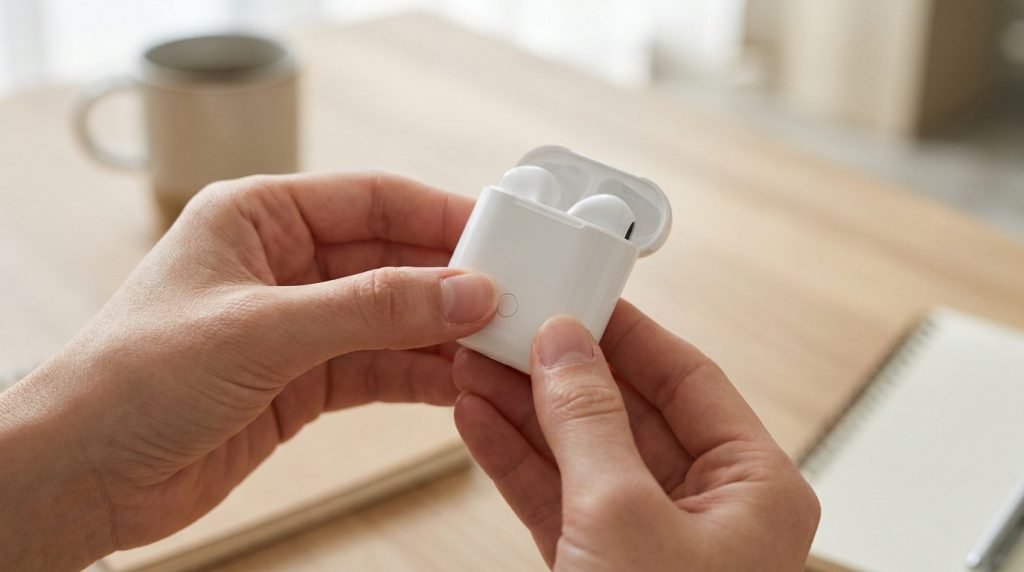
Maintenez le bouton rond situé au dos pendant quinze secondes. Le témoin lumineux doit clignoter en orange. Attendez qu’il redevienne blanc avant de relâcher la pression.
Le passage au blanc confirme que la mémoire est vide. Vos AirPods sont désormais prêts à être associés. Voici le résumé :
- Placer les écouteurs dans le boîtier.
- Maintenir le bouton arrière 15 secondes.
- Guetter le clignotement orange puis blanc.
En fait, cette manipulation rapide permet d’améliorer votre expérience et de résoudre les petits bugs de connexion en ligne.
La méthode pour AirPods Max et les modèles récents
Le casque haut de gamme et les toutes dernières versions demandent une approche légèrement différente, sans bouton classique.
Réinitialisation spécifique du casque AirPods Max
Localisez d’abord vos commandes. Identifiez bien la Digital Crown et le bouton de contrôle du bruit. Ils se trouvent tous les deux sur le dessus de l’écouteur droit de votre casque.
Pour le casque Max, assurez-vous qu’il soit suffisamment chargé avant de tenter cette manipulation physique pour éviter toute interruption logicielle.
Appuyez simultanément sur ces deux boutons. Maintenez-les enfoncés durant une quinzaine de secondes. Le voyant LED situé sous l’écouteur change alors d’état pour signaler le début du processus de remise à zéro.
Le voyant clignote en ambre puis vire au blanc pur. Votre AirPods Max est *maintenant réinitialisé*. Vous pouvez alors relâcher les boutons et relancer l’appairage avec votre appareil Apple.
Le cas particulier des AirPods 4 sans bouton physique
Sur ces nouveaux modèles, le dos du boîtier est totalement lisse. Il n’y a plus de bouton mécanique. La zone tactile se situe désormais sur la face avant du boîtier de charge.
Tapotez deux fois l’avant du boîtier quand il est ouvert. Effectuez ensuite une série de pressions maintenues. Cette gestuelle remplace l’ancien bouton dorsal pour déclencher la réinitialisation complète de vos écouteurs.
Le voyant d’état en façade doit réagir immédiatement à vos gestes. S’il clignote selon le code habituel, la procédure a réussi. C’est un petit coup de main à prendre, rien de plus simple !
Reconnecter vos écouteurs sans se prendre la tête
Une fois le matériel remis à plat, il ne reste plus qu’à rétablir le contact avec vos appareils préférés.
Réussir le jumelage avec iOS et Android
Connexion rapide sur iPhone. Approchez simplement le boîtier ouvert de votre écran déverrouillé. Une animation fluide apparaît instantanément. Cliquez sur « Connexion » pour finaliser le lien.
Configuration Android manuelle. Allez dans le menu Bluetooth de votre smartphone. Recherchez les AirPods dans la liste des appareils disponibles. Appuyez sur le nom pour valider l’association.
Vérification du son. Testez immédiatement une musique. Le flux audio doit être parfaitement synchronisé entre les deux oreilles.
Astuces si la connexion refuse de se faire
Nettoyage des contacts. La poussière bloque souvent la charge. Utilisez un coton-tige sec pour nettoyer le fond du boîtier. Des connecteurs propres garantissent une détection sans faille.
Niveau de batterie. Une charge trop faible empêche parfois le jumelage. Branchez le boîtier pendant trente minutes. Réessayez ensuite la procédure complète de réinitialisation.
Redémarrage du téléphone. Éteignez puis rallumez votre smartphone. Cela vide souvent le cache Bluetooth.
| Problème constaté | Solution rapide | Taux de réussite |
|---|---|---|
| Déconnexion | Oublier l’appareil | 95 % |
| Volume faible | Nettoyer la grille | 80 % |
| Échec jumelage | Reset 15 secondes | 90 % |
| Batterie invisible | Charger le boîtier | 85 % |
Oubliez vos AirPods sur votre appareil, maintenez le bouton ou tapotez le boîtier jusqu’au clignotement blanc pour effacer les bugs et retrouver un son parfait. Reconnectez-les vite pour profiter à nouveau de votre musique sans aucune coupure. Redonnez vie à vos écouteurs dès maintenant !
FAQ
Comment réinitialiser mes AirPods ou AirPods Pro avec le bouton ?
Pour remettre vos écouteurs à zéro, placez-les d’abord dans leur boîtier et fermez le couvercle pendant 30 secondes. Ensuite, ouvrez le couvercle et maintenez le bouton de configuration à l’arrière du boîtier enfoncé pendant environ 15 secondes.
Gardez un œil sur le voyant d’état : il doit clignoter en orange, puis passer au blanc. Une fois ce signal visuel confirmé, vos AirPods sont totalement réinitialisés et prêts pour un nouveau jumelage !
Quelle est la manipulation pour réinitialiser le casque AirPods Max ?
C’est très simple ! Sur l’écouteur droit, appuyez simultanément sur la Digital Crown et sur le bouton de contrôle du bruit. Maintenez-les bien enfoncés pendant environ 15 secondes pour lancer la procédure complète.
Attendez que le voyant d’état, situé juste à côté du port de charge, passe du clignotement orange au blanc. Dès que la lumière blanche apparaît, relâchez tout : votre casque a retrouvé ses réglages d’usine.
Comment faire une remise à zéro sur les nouveaux AirPods 4 sans bouton ?
Puisque ces modèles n’ont plus de bouton physique, tout se passe par des tapotements tactiles sur l’avant du boîtier ouvert. Commencez par toucher deux fois la zone avant lorsque le voyant est allumé, puis recommencez quand il clignote en blanc.
Effectuez une troisième série de pressions lorsque le clignotement s’accélère. Le voyant finira par passer à l’orange puis au blanc, confirmant que la mémoire de vos AirPods 4 est maintenant vide.
Que signifie le clignotement orange de la LED lors du reset ?
Le clignotement orange est une étape clé qui indique que la réinitialisation est en cours de traitement. C’est le signe que le système efface les anciennes connexions et les paramètres enregistrés pour repartir sur une base saine.
Ne relâchez pas les boutons tant que cette lumière orange n’a pas laissé place à un clignotement blanc. Ce passage au blanc est la preuve finale que vos écouteurs sont de nouveau détectables.
Pourquoi mes AirPods refusent-ils de se réinitialiser ?
Si rien ne se passe, vérifiez d’abord que vos écouteurs et le boîtier sont suffisamment chargés, idéalement à plus de 50 %. Un manque d’énergie peut bloquer le processus logiciel.
Pensez aussi à bien nettoyer les connecteurs au fond du boîtier avec un coton-tige sec. Parfois, une simple poussière empêche le boîtier de détecter que les AirPods sont bien à l’intérieur, ce qui rend la manipulation impossible.