
Pour alléger Windows 11, commencez par limiter les applications au démarrage, désinstaller les logiciels inutilisés et nettoyer le stockage. Ces réglages gratuits évitent de toucher aux protections du système. Si les lenteurs persistent, observez ensuite le processeur, la mémoire et le disque : une ressource saturée demande une réponse ciblée, pas une désactivation générale des services.
Repérer ce qui ralentit réellement le PC
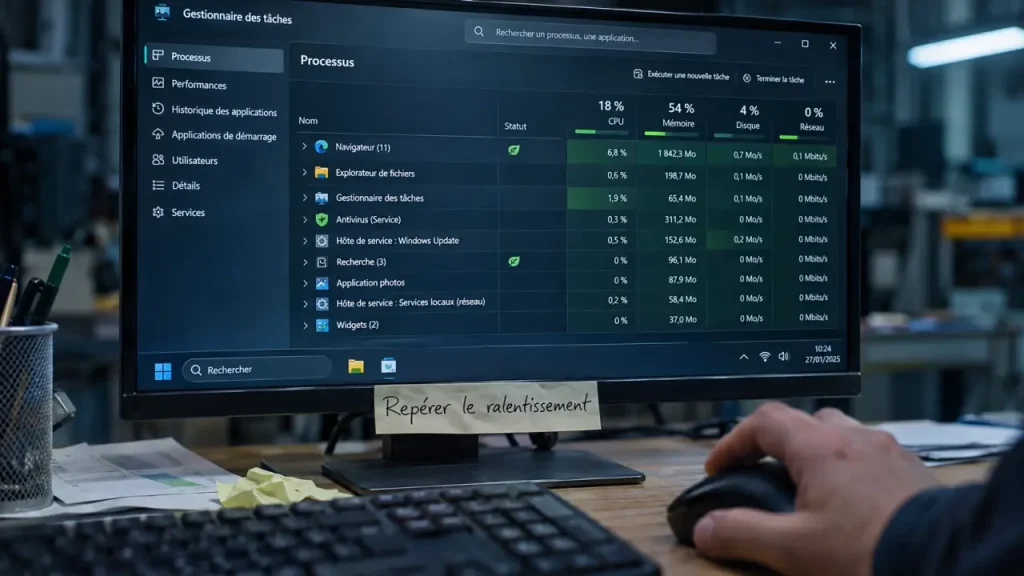
Redémarrez l’ordinateur, puis ouvrez le Gestionnaire des tâches avec Ctrl + Maj + Échap. Dans l’onglet Processus, cliquez sur les colonnes Processeur, Mémoire et Disque pour afficher les applications les plus gourmandes. Observez le comportement au repos, puis pendant l’action qui pose problème.
| Symptôme | Vérification prioritaire | Première action |
|---|---|---|
| Bureau lent à devenir utilisable | Applications de démarrage | Désactiver les lancements non essentiels |
| Ralentissements avec plusieurs applications | Mémoire disponible | Fermer les logiciels et onglets inutilisés |
| Disque continuellement sollicité | Processus responsables et espace libre | Identifier synchronisation, mise à jour ou stockage saturé |
| Ventilation forte au repos | Charge processeur | Contrôler les applications actives et rechercher des malwares |
Une activité élevée pendant une installation ou une analyse antivirus n’indique pas forcément un problème. Si elle persiste, recherchez Moniteur de ressources dans Démarrer pour examiner plus précisément les accès au disque et la consommation mémoire. Ne terminez pas un processus système inconnu au hasard.
La clé d’un diagnostic utile est de conserver un point de comparaison : notez le temps nécessaire pour ouvrir votre session, l’espace libre et les applications utilisées. Modifiez un seul groupe de réglages, puis reproduisez la même tâche. Ce petit journal permet de distinguer une amélioration réelle d’un simple effet de redémarrage et de retrouver facilement le réglage à rétablir.
Réduire les logiciels qui travaillent sans vous
Trier le démarrage sans supprimer les applications
Dans le Gestionnaire des tâches, ouvrez Applications de démarrage. Désactivez les lanceurs de jeux, messageries et utilitaires dont vous n’avez pas besoin immédiatement. Ils resteront accessibles manuellement. Conservez les composants de sécurité et les utilitaires indispensables à vos périphériques ou à votre environnement professionnel.
Commencez par les applications signalées comme ayant un impact élevé, puis redémarrez pour vérifier le résultat. Désactiver un lancement automatique est réversible : le même menu permet de le réactiver si une fonction vous manque.
Désinstaller, limiter ou suspendre selon l’usage
Ouvrez Paramètres > Applications > Applications installées, triez par taille et désinstallez les logiciels identifiés que vous n’utilisez plus. Ne supprimez pas les composants Microsoft ou les pilotes simplement parce que leur nom vous paraît obscur.
Pour certaines applications, les Options avancées proposent une autorisation d’exécution en arrière-plan : choisissez Jamais si leurs notifications et leur actualisation ne sont pas nécessaires. Ce réglage n’existe pas pour tous les logiciels ; vérifiez aussi leurs préférences internes.
Si OneDrive sollicite le disque pendant votre travail, suspendez temporairement sa synchronisation depuis son icône. Cela retarde l’envoi des modifications vers le cloud. Pour Windows Search, préférez réduire les emplacements indexés dans les paramètres de recherche plutôt que désactiver entièrement le service : les recherches dans les dossiers exclus pourront devenir plus lentes.
Libérer le stockage sans effacer les mauvais fichiers
Allez dans Paramètres > Système > Stockage > Fichiers temporaires. Attendez la fin de l’analyse et lisez chaque catégorie avant de supprimer. Vérifiez particulièrement Téléchargements et la Corbeille : leur contenu peut encore vous être utile. Supprimer une ancienne installation de Windows peut aussi retirer une possibilité de retour à la version précédente.
Optimiser les performances de votre PC sous Windows, Découvrez les conseils officiels de Microsoft pour accélérer et maintenir votre PC Windows, notamment grâce aux mises à jour et aux réglages système.
Un nettoyage peut libérer 5 à 20 Go lorsque les fichiers accumulés le permettent, mais ce volume n’est pas garanti. Récupérer de l’espace ne rend pas automatiquement chaque application plus rapide ; l’intérêt est surtout d’éviter un disque système saturé et de laisser de la place aux mises à jour.
- Activez l’Assistant Stockage et vérifiez ses règles de suppression automatique.
- Utilisez au besoin Nettoyage de disque, accessible depuis la recherche Windows.
- Déplacez les archives et vidéos volumineuses vers un autre support après avoir vérifié leur sauvegarde.
- Ne supprimez pas manuellement des dossiers dans Windows ou Program Files.
Recherchez ensuite Défragmenter et optimiser les lecteurs. L’outil adapte l’entretien au support : défragmentation pour un disque dur mécanique, optimisation notamment par TRIM pour un SSD. Laissez Windows gérer la planification ; ne forcez pas une défragmentation classique du SSD avec un outil tiers.
Adapter l’affichage et l’alimentation à votre usage
Gagner en sobriété visuelle sur une configuration modeste
Dans Paramètres > Accessibilité > Effets visuels, désactivez les animations et la transparence. Le bénéfice concerne surtout le confort et la réactivité perçue sur les machines modestes, sans transformer les capacités du processeur.
Pour aller plus loin, appuyez sur Windows + R, saisissez sysdm.cpl, puis ouvrez Paramètres système avancés et les paramètres de Performances. L’option privilégiant les meilleures performances réduit les effets. Vous pouvez ensuite conserver le lissage des polices pour préserver la lisibilité.
Choisir entre autonomie, puissance et jeu
Dans Paramètres > Système > Alimentation et batterie, comparez les modes disponibles. Équilibré convient au quotidien. Meilleures performances peut aider pendant une tâche exigeante, surtout sur secteur, mais augmente potentiellement la consommation, la chaleur et le bruit. Le plan Performances élevées n’est pas proposé sur toutes les configurations et n’est pas indispensable.
Pour jouer, activez Paramètres > Jeux > Mode Jeu et fermez les applications lourdes inutiles. Ce mode aide Windows à favoriser la session de jeu, sans garantir une hausse du nombre d’images par seconde. Si le portable chauffe beaucoup, vérifiez aussi que ses aérations restent dégagées.
Préserver la stabilité et reconnaître les limites des réglages
Installez les mises à jour depuis Paramètres > Windows Update, puis redémarrez lorsque demandé. Consultez les mises à jour facultatives pour les pilotes, sans installer systématiquement chaque pilote proposé si tout fonctionne. Pour un problème précis, privilégiez le fabricant du PC ou du composant : graphique, chipset, réseau ou stockage. Évitez les logiciels de mise à jour automatique tiers.
Une mise à jour du BIOS ou du firmware doit répondre à un besoin identifié et suivre strictement les consignes du fabricant. Ce n’est pas une opération de nettoyage ordinaire.
Ouvrez également Sécurité Windows > Protection contre les virus et menaces. Lancez une analyse, puis une analyse complète ou Microsoft Defender hors ligne si une infection reste suspectée. Enregistrez votre travail avant l’analyse hors ligne, qui nécessite un redémarrage. Ne désactivez pas l’antivirus pour gagner des ressources.
Laissez la mémoire virtuelle gérée automatiquement : imposer une taille réduite ou supprimer le fichier d’échange peut provoquer des erreurs. Évitez également les scripts de « debloat » opaques et la désactivation massive de services.
Si la mémoire reste saturée ou si un disque dur mécanique limite tous les accès, une augmentation de RAM ou un SSD compatible peut être plus pertinente que de nouveaux réglages. Enfin, une réinitialisation depuis Système > Récupération reste un dernier recours : sauvegardez vos fichiers, vos informations de licence et votre clé de récupération BitLocker si le chiffrement est activé. Même l’option de conservation des fichiers ne remplace pas une sauvegarde.